

В смартфоны Google Pixel (вот, например, мой обзор Google Pixel 10 Pro XL) можно установить специальную оболочку GrapheneOS, которая была разработана для повышения конфиденциальности и безопасности. Одна из возможностей GrapheneOS - уничтожение всей информации на смартфоне в случае ввода специального кодового слова. (Это как кодовые слова для домашней сигнализации: есть пароль, который показывает, что вы владелец дома и с вами все в порядке, а есть пароль, который свидетельствует о том, что вы находитесь в опасности, и что сотрудник должен немедленно вызвать к вам полицию.)
Подчеркиваю - по умолчанию в Pixel устанавливается чистая оболочка Android. А GrapheneOS туда можно установить вручную, если смартфон поддерживает разблокировку загрузчика. Впрочем, есть немало магазинов, которые предлагают Pixel с уже установленной GrapheneOS.
В Испании (и в особенности в Каталонии) владение смартфоном Pixel с установленной GrapheneOS - уже повод для особого внимания полиции, потому что Pixel c GrapheneOS действительно используют многие члены банд и наркоторговцы.
А теперь есть интересный прецедент в США.
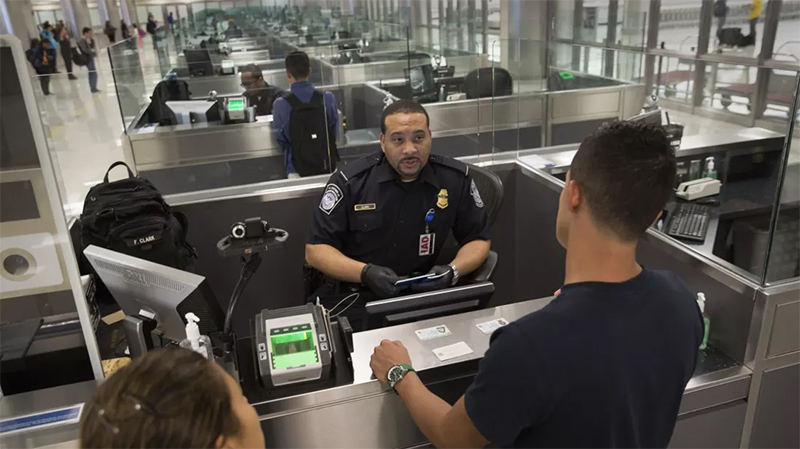
Некий Сэм Туник, житель Атланты, возвращался из Доминиканы. В международном аэропорту Атланты Туника задержали, начали допрашивать, не предъявив ему ордер, не зачитав его права и отказавшись вызвать его адвоката. От Туника требовали разблокировать его телефон - Pixel с установленной GrapheneOS. Агенты утверждали, что они якобы искали материалы, связанные с насилием над детьми, однако интерес федералов к этому человеку объяснялся тем, его считали связанным с движением против проекта "Cop City" (полицейского учебного центра стоимостью 109 миллионов долларов, открывшегося весной прошлого года, против которого протестуют местные активисты).
Во время допроса агенты неоднократно просили Туника разблокировать телефон и предупреждали, что изымут его в случае отказа. Когда он наконец ввёл пароль, телефон перезагрузился, после чего данные в нём обнулились.
И теперь Министерство юстиции США пытается привлечь к ответственности Туника на основании федерального закона, согласно которому уничтожение имущества с целью предотвращения его изъятия квалифицируется как преступление.
И это звучит достаточно по-идиотски, ведь Туник никакой телефон не уничтожал, он воспользоваться функцией прошивки, позволяющей уничтожить личные данные. И не очень понятно, с какого бодуна полиция может указывать человеку, как он должен пользоваться своим смартфоном. Если же его все-таки осудят на основании данного закона, то это будет очень плохим прецедентом.
Опять-таки это дело поднимает вопросы о том, какие конституционные права существуют или не существуют у граждан на границах США, в том числе в международных аэропортах, где у властей есть более широкие полномочия по проведению досмотров. Человеку не предъявили никаких обвинений, у них не было ордера на обыск, ему отказались вызвать адвоката, от него требовали разблокировать смартфон под угрозой его конфискации - тут вроде как никакой Конституцией и никакими конституционными правами и не пахнет.
А вы что думаете по этому поводу?
Компания Bigme готовится начать серийный выпуск монитора Bigme B251 Pro, который она называет первым в мире 25,3-дюймовым цветным монитором E Ink с частотой обновления до 60 кадров в секунду. Ну, может с частотой обновления до 60 кадров в секунду это действительно первый такой монитор, но вообще мониторы на цветных матрицах E-Ink с диагональю 25,3" уже выпускаются компаниями DASUNG и BOOX. Но у них меньшая частота обновления.
В Bigme B251 Pro используется цветная панель E Ink Kaleido 3 с разрешением 3200×1800. (Я делал обзор ридера на первом варианте матрицы Kaleido.) Согласно техническим характеристикам Bigme, монитор поддерживает 4096 цветов, 16 уровней серого и плотность пикселей 145 PPI. Монитор также поддерживает регулируемую переднюю подсветку с теплым и холодным оттенком.

Панели E Ink по-прежнему имеют ограничения по времени отклика пикселей, появлению ореолов и качеству изображения при движении. Монитор может подойти для неспешных игр, визуальных новелл или пошаговых игр, но в динамичных шутерах, гонках и экшенах, скорее всего, проявятся недостатки панели, связанные с задержкой и частотой обновления.
Всё это по-прежнему делает B251 PRO нишевым дисплеем для работы с большим объёмом текста, а не заменой ЖК- или OLED-мониторов. Панели Kaleido 3 поддерживают ограниченный цветовой диапазон по сравнению с традиционными дисплеями, а производительность обновления по-прежнему будет зависеть от выбранного режима и настроек качества изображения.
Ну и, как вы понимаете, стоить эта штука будет дофига - цена на сайте производителя заявлена в $1499, но первым покупателям предлагается скидка до $1279.
Слушайте, а у меня вопрос. Раз такие мониторы выпускают, значит, кто-то в здравом уме выкладывает аж полторы тысячи за монитор с достаточно плохим качеством изображения (я в обзоре показывал, как это все выглядит) и жуткими тормозами при динамичном изменения изображения.
И это при том, что очень качественный 27-дюймовый монитор можно купить ровно на порядок дешевле - где-то за 150 евро. Например, тот же Samsung Odyssey G5. У меня он же, только 32-дюймовый, купленный за 250 евро, и я до сих пор им очень даже доволен. И младший Экслер им тоже очень доволен, у него - этот же монитор, и он на нем много играет.
Так из каких соображений человек будет платить дикие деньги на монитор с E-Ink? Я еще понимаю - ридер. Но монитор!
Я в упор не могу понять, честно слово. Всякие сказки про "вред зрению" рассказывайте кому-нибудь другому. Я за монитором начал проводить по 12-14 часов в день где-то с 1987 года, и тогда, заметьте, были совсем другие мониторы. За все время у меня один раз ухудшилось зрение из-за неправильно подобранной оправы (модная была штука - очки как бы без оправы, и там у соединительной дужки были два выступающих крепежных винта, на которые у меня, судя по всему, скашивались глаза, и довольно быстро начались всякие боли и зрение упало где-то на единицу), а потом начались обычные возрастные изменения - близорукость заметно улучшилась, но появилась дальнозоркость.
И я уверен, что использование монитора с E-Ink, ввиду специфики использования монитора как такового, на зрение повлияет негативно, а не позитивно.
А вы что думаете по этому поводу?
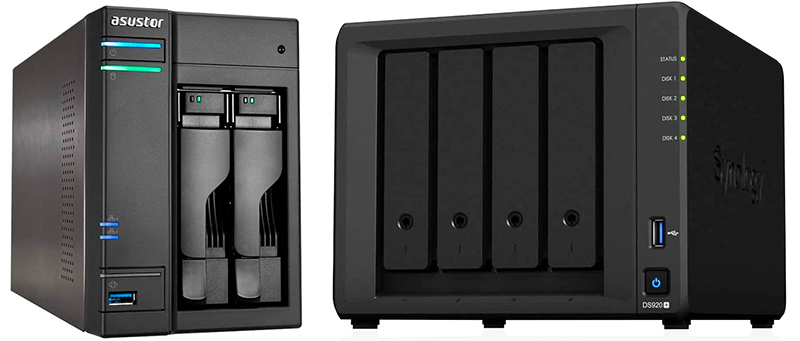
У меня дома работают два NAS - двухдисковый Asustor AS6302T и четырехдисковый Synology DS920+. И я тут, получив очередной ежемесячный счет на электричество аж на 193 евро (жара, кондиционеры, счета на электричество взлетают), подумал, а не стоит ли мне эти NAS перевести в режим засыпания при невостребованности, потому что они работают 24/7, а при этом обращения к ним происходят вовсе не постоянно.
Но сначала решил посчитать, сколько от этого удастся выиграть.
Сначала надо было выяснить, сколько у меня эти два NAS потребляют, и во сколько это обходится в месяц. На такие вопросы обычно отлично отвечает ИИ: я ему скормил счет на электричество (мы платим €0,27 за киловатт, но есть "Счастливые часы", во время которых мы за электричество не платим, и там за месяц получается бесплатно где-то 78,5 КВт), модели NAS и режим их работы, и попросил прикинуть, сколько денег я плачу за их постоянную работу.
Получилось примерно €7,5 в месяц за оба - чисто за использованную электроэнергию.
Далее я ИИ расписал примерную реальную загруженность первого и второго NAS и попросил рассчитать, сколько я сэкономлю, если оба NAS заставлю "засыпать" при отсутствии нагрузки. (При этом при обращении в "спящем" режиме придется ждать секунд 7-10, пока NAS снова раскрутит диски.)
При этом получилось, что у Asustor будет экономия в районе 2 евро - при условии, что к нему довольно редко обращаются, а у Synology можно сэкономить 3,5-4 евро, но к нему обращаются достаточно часто, и там задержки явно будут сильно раздражать.
В общем, ну его на фиг, подумал я. Максимальная экономия 6 евро в месяц и при этом постоянный геморрой с зависами при обращении - нет, никак не вариант.
Задали мне вопрос, и у меня на него нет однозначного ответа. Так что хочется обсудить.
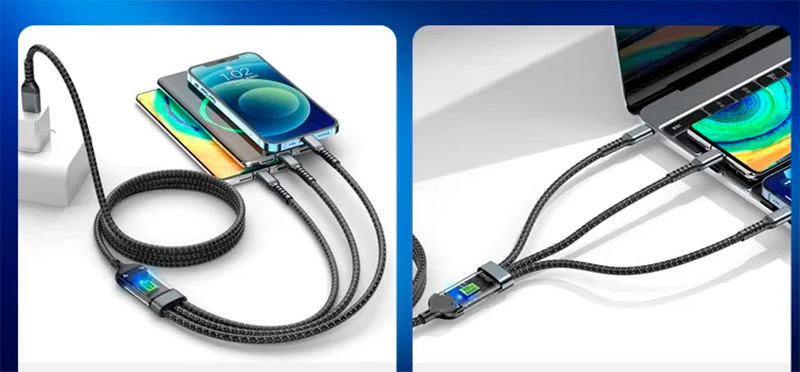
Вот смотрите. Есть кабель "3 в 1". Он подключен к мощному зарядному адаптеру, выдающему до 140 Вт. К этому кабелю подключены три разных устройства - например, наушники и два смартфона. У наушников максимальная мощность зарядки - 2 Вт. У одного смартфона - 35 Вт, у другого - 75 Вт.
На какой мощности будут заряжаться эти устройства в случае кабеля "3 в 1"? Мой собеседник утверждал, что они все будут заряжаться на мощности 2 Вт - по самому маломощному устройству. Я же считал, что все будут заряжаться на максимальной мощности, потому что подключенное к зарядке устройство само определяет, на какой мощности оно будет заряжаться. То есть адаптер подает потенциальные 140 Вт, а каждое из подключенных устройств принимает такое значение вольт и ампер, которое разрешает его контроллер.
Кто из нас прав?
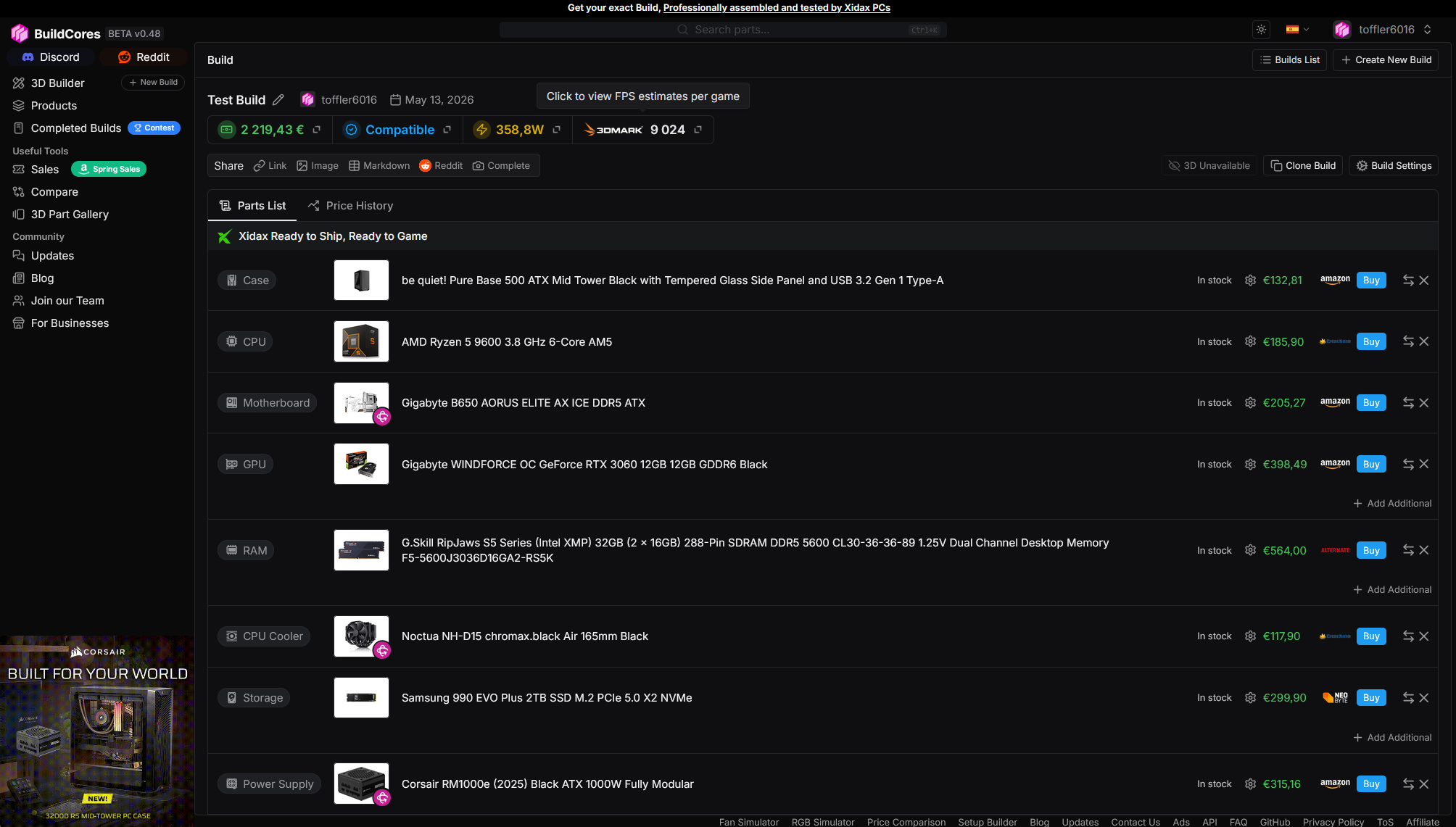
Раньше для подбора комплектующих для ПК я пользовался сервисом PCPartPicker. Он довольно удобный.
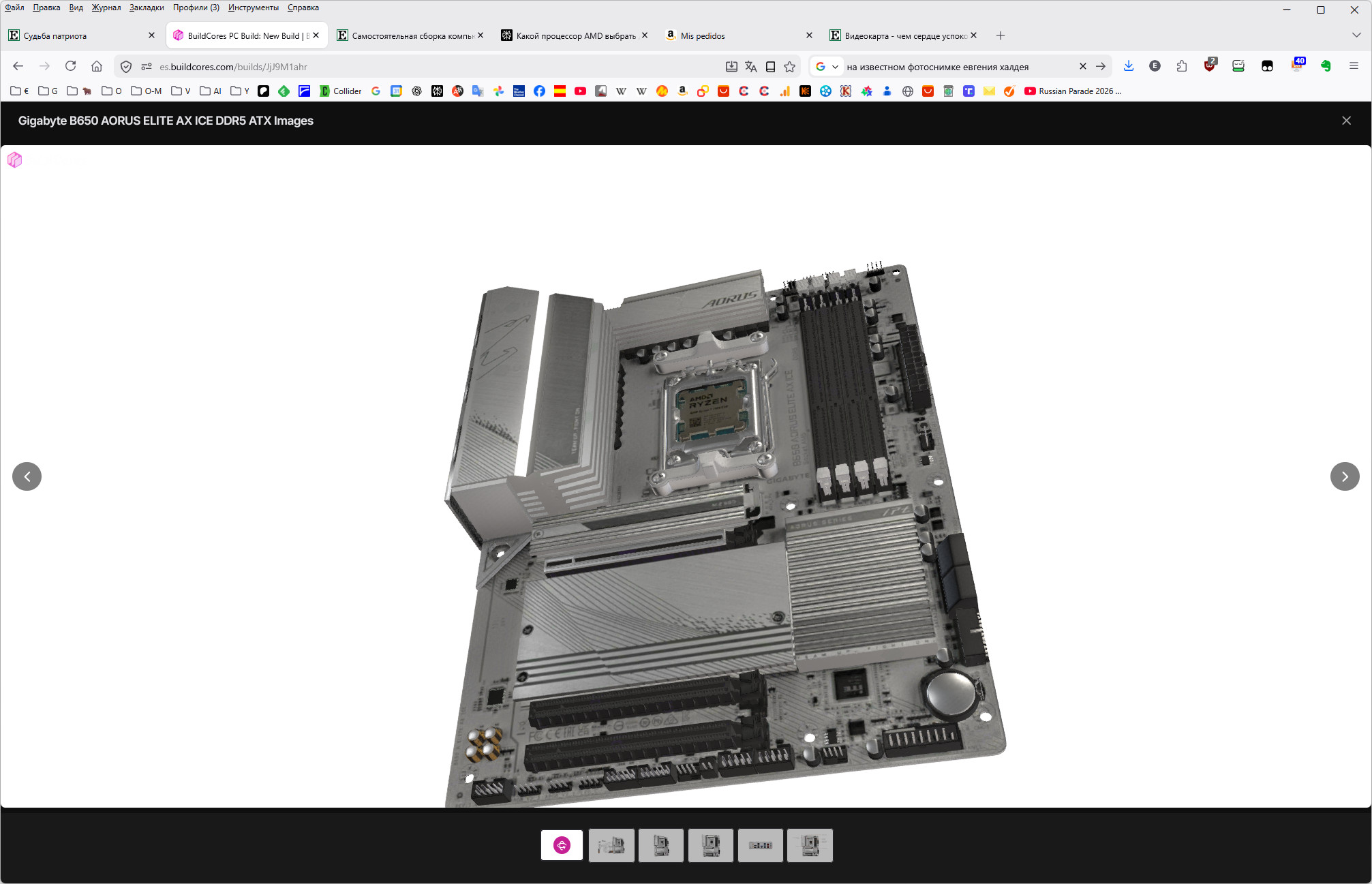
А тут попалась ссылка на Buildcores, и он мне понравился больше. Удобный, наглядный, для многих комплектующих есть возможность покрутить их в 3D, показывает цены в вашей стране проживания, проверяет совместимость, выдает много всякой информации, есть интересные дополнительные сервисы. Прикольная штука.
Любопытный ролик в ленте попался - 50 лет эволюции компьютеров Apple за 2 минуты.

Слушайте, я слышал, что оперативная память подорожала, но не знал, что там все прям совсем трагично. Вчера заглянул на Amazon, а там - мама дорогая!
Вот эту память для компьютера сына в июле этого года мы купили за €130.

Почитал, что происходит. Вот что пишут.
Компьютерная память, включая DRAM (RAM) и NAND (для SSD), сильно подорожала в конце 2025 года из-за дефицита, вызванного переориентацией производства на чипы HBM для ИИ-ускорителей. Цены на DDR5 выросли на 163–619% в разных регионах, а контрактные цены на DRAM и NAND — на 80–100% за месяц. Этот рост затронул как потребительский рынок, так и серверные модули, сделав память дороже видеокарт или даже консолей.
Производители вроде Samsung, SK Hynix и Micron сократили выпуск обычной DRAM в пользу HBM, необходимой для чипов NVIDIA и серверов ИИ от Google, AWS и Microsoft. Дата-центры скупают память оптом на 2–3 года вперед, усиливая дефицит и ажиотаж среди геймеров. Производственные линии в Азии выкуплены крупными заказами, а запасы исчерпываются.
Аналитики TrendForce и Counterpoint ожидают роста на 30–50% ежеквартально в 2026 году, с пиком дефицита во втором квартале. Снижение цен возможно к концу 2026–2027 годов, но NAND тоже под ударом с ростом на 20–65%. Производители ноутбуков и ПК уже поднимают цены или снижают объемы памяти в устройствах.
 Kerry Wan/ZDNET
Журналисты издания ZDNet обнаружили совершенно секретный способ аварийной перезагрузки Windows 11!
Обычно, когда в Windows появляется новая функция, Microsoft широко рекламирует её в блоге, чтобы все знали. Если же нет, пользователи узнают о ней вскоре после обновления. Однако иногда полезная функция ускользает от внимания, чтобы быть обнаруженной годы спустя.
Именно такой была моя реакция, когда я наткнулся на этот малоизвестный метод аварийной перезагрузки Windows 11, наткнувшись на публикацию в сабреддите Sysadmin. Пользователь Reddit '-Steets-' поделился этой информацией в 2022 году, хотя другие комментаторы утверждают, что этот метод присутствовал в Windows XP, которая вышла более 20 лет назад.
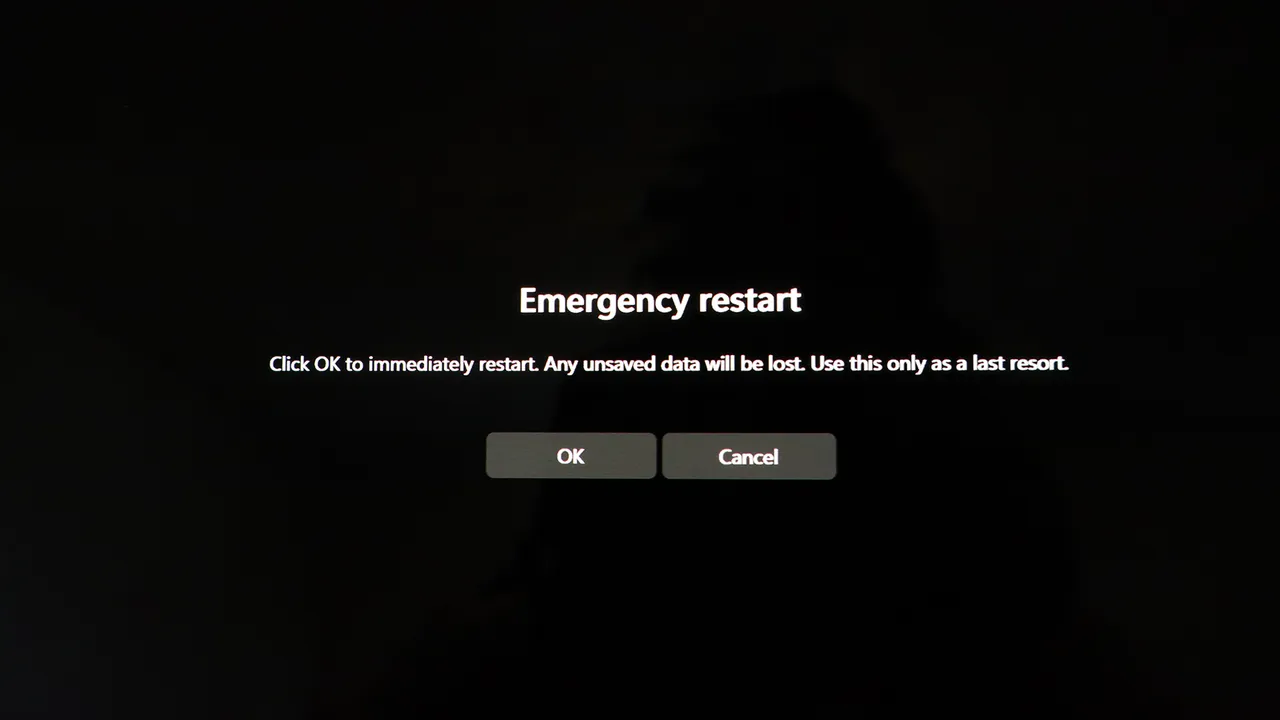
Чтобы воспользоваться функцией аварийной перезагрузки, нажмите клавиши CTRL + ALT + DEL на компьютере с Windows — это вполне обычное действие. Однако на этот раз удерживайте клавишу CTRL и нажмите кнопку питания в правом нижнем углу экрана.
Это действие приводит к появлению на экране сообщения о попытке аварийной перезагрузки и добавлению: «Нажмите «ОК» для немедленной перезагрузки. Все несохранённые данные будут потеряны». В конце сообщения говорится: «Используйте это только в крайнем случае». Нажмите «ОК», и ваш компьютер выключится и включится в обычном режиме.
Вы можете задаться вопросом, чем этот экстренный метод отличается от обычной перезагрузки. Ответ кроется в последнем термине — «крайняя мера». Как объяснял BetaNews в 2023 году, этот метод — «альтернатива жёсткой перезагрузке». Этот метод максимально близок к удержанию кнопки включения/выключения на компьютере.
Этот экстренный перезапуск полезен, когда ваш компьютер завис настолько, что не реагирует ни на что, кроме сочетания клавиш CTRL + ALT + DEL. Этот метод также полезен на ноутбуках без физической кнопки питания.
У функции «Аварийная перезагрузка» нет никаких недостатков. Я пробовал её на настольном компьютере и нескольких ноутбуках — всё прошло нормально. Опять же, этот метод — крайняя мера в определённых ситуациях, хотя ничто не мешает вам использовать его так часто, как захотите.
Если вам нужен другой метод, откройте командную строку и введите «shutdown /r», чтобы перезагрузить компьютер. Инструкции по другим методам выключения можно найти на сайте Microsoft Learn.
Я, может, чего-то не понимаю, но если этот метод аналогичен тому, что вы просто вырубите комп нажатием и удерживанием кнопки питания, то что мешает нажать и удерживать кнопку питания?
И что это за "ноутбуки без физической кнопки питания" - я таких никогда в жизни не встречал.
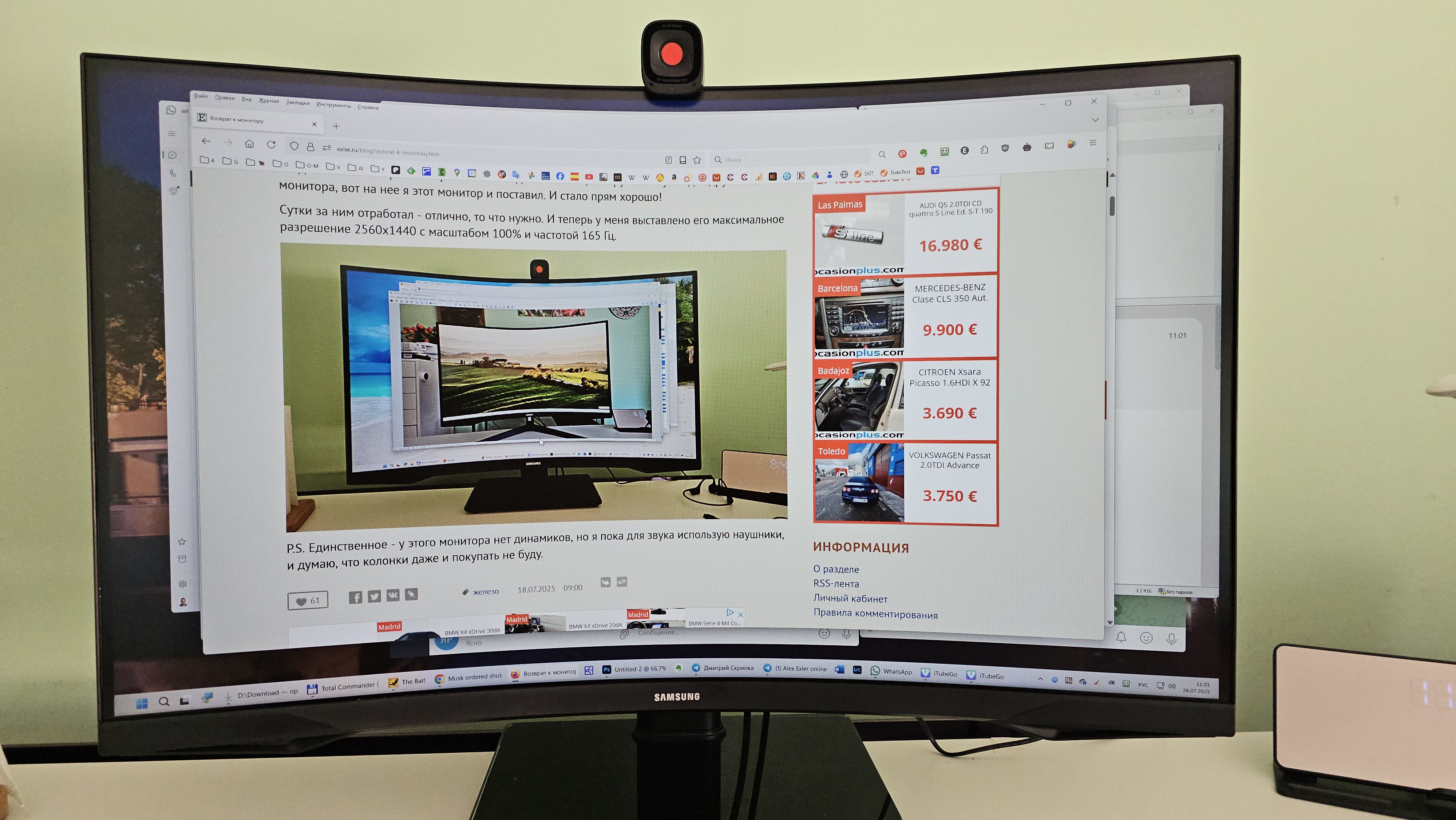
Ну что, десять дней я проработал за новым монитором Samsung Odyssey G55C Curved, и могу сказать, что им очень доволен - всё в нем устраивает целиком и полностью. И размер - 32" - то что надо, и формат 16:9 (я несколько лет проработал за широкоформатным монитором, и пришел к выводу, что 16:9 мне все-таки нравится заметно больше), и разрешение 2560x1440, которое позволяет выставить масштаб 100% (на телевизоре приходилось использовать масштаб 150%, и это приводило к заметным глюкам в некоторых программах). Тут еще и рефреш аж 165 Гц, но для меня это не слишком существенно: честно говоря, я вообще не вижу разницы между стандартным рефрешем в 60 Гц, и повышенными - 120 и выше. А вот сын говорит, что он на 60 Гц вообще не может работать, и у него на мониторе выставлено 165 Гц.
Я подумывал над тем, чтобы прикупить еще один монитор - такой же (он еще и стоит меньше 200 евро: кстати, я его купил за 165 евро, а сейчас он почему-то подорожал до 186 евро). Но пока не придумал, зачем мне это надо. Мне по работе часто приходится располагать рядом два вертикальных окна с информацией, но для этого вполне хватает одного монитора. А вот что держать на втором... Телеграм? Мне на него не сложно переключаться, если что. В общем, пока так и не придумал. По-моему, проще переключаться между приложениями, нежели голову поворачивать. Я понимаю, что у многих пользователей есть задачи, требующие двух и даже больше мониторов, просто у меня таких задач нет.
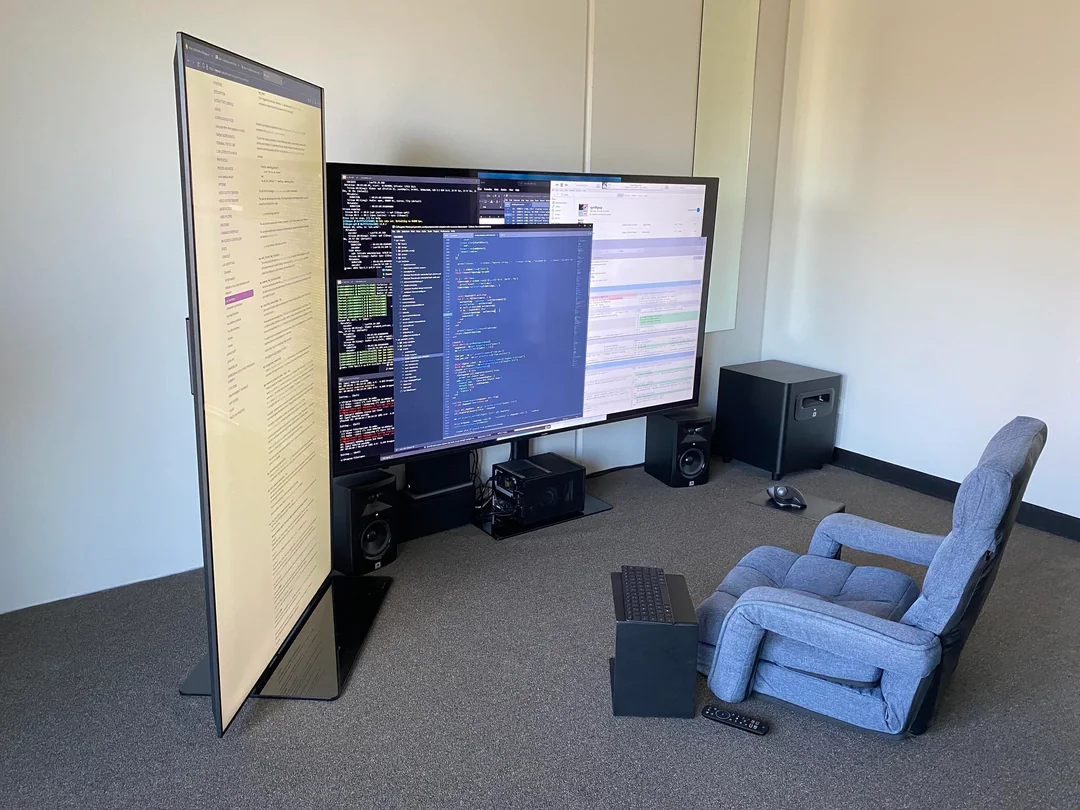
P.S. А ведь есть люди, которые понимают толк в нескольких мониторах.
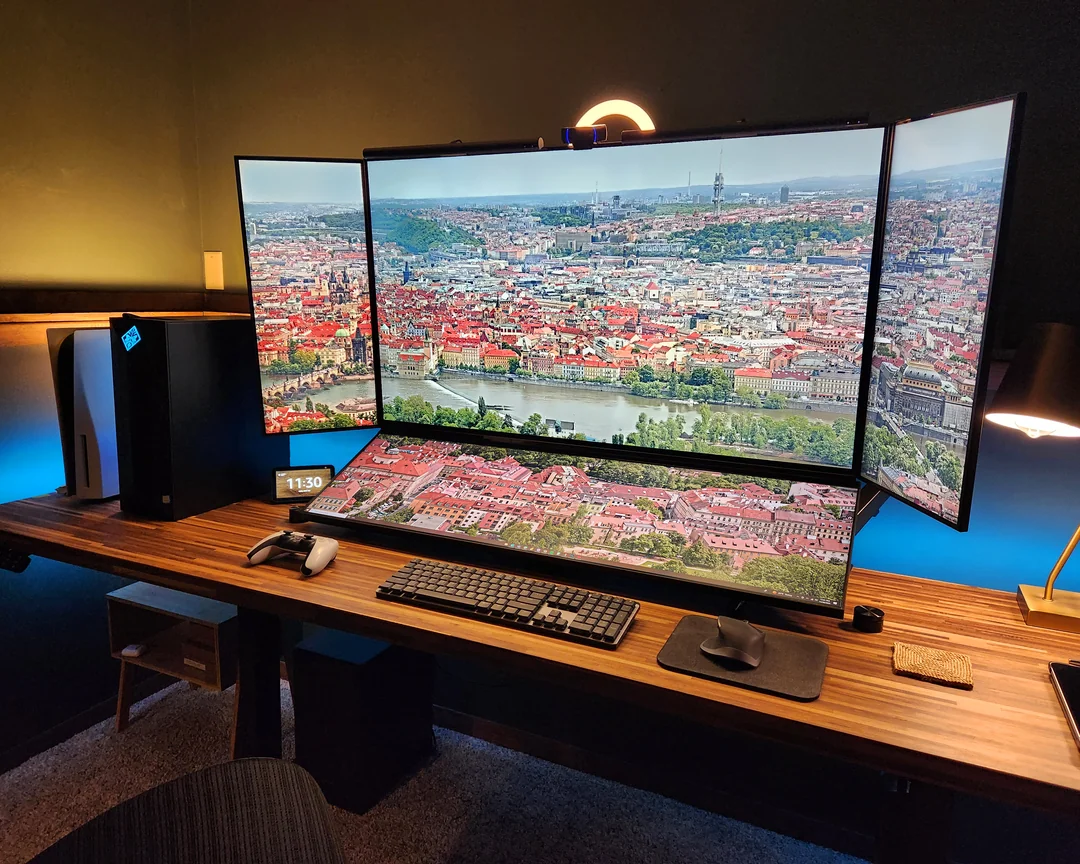
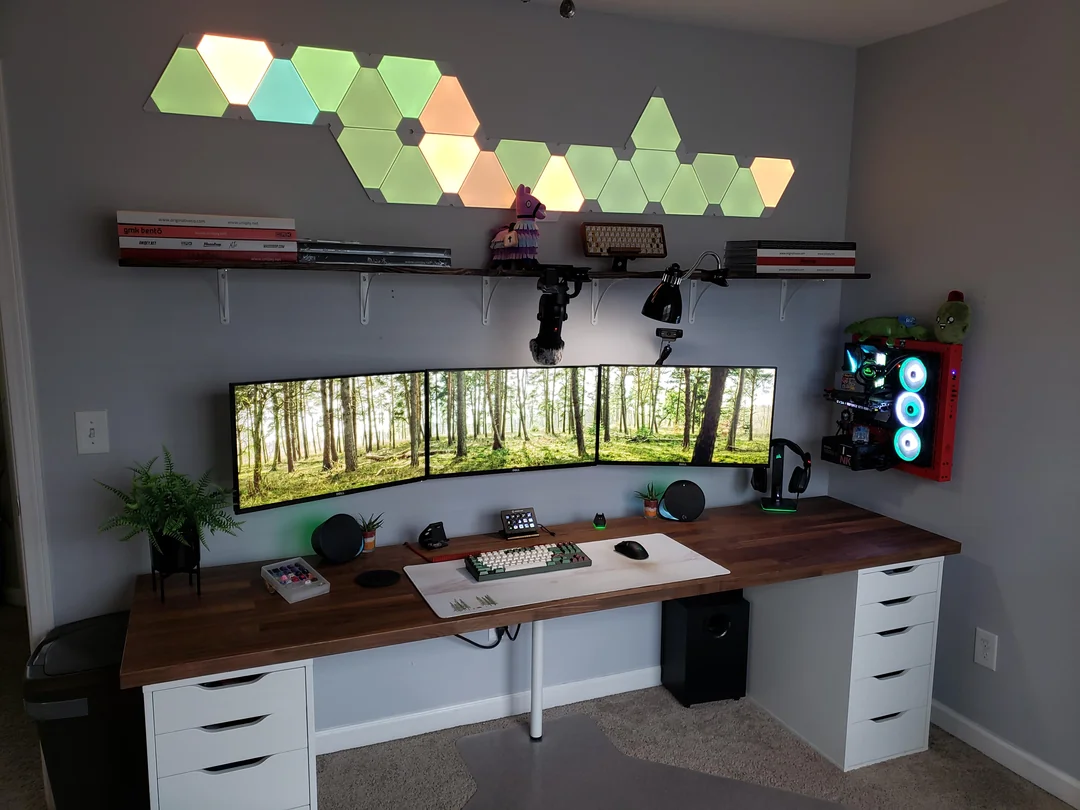
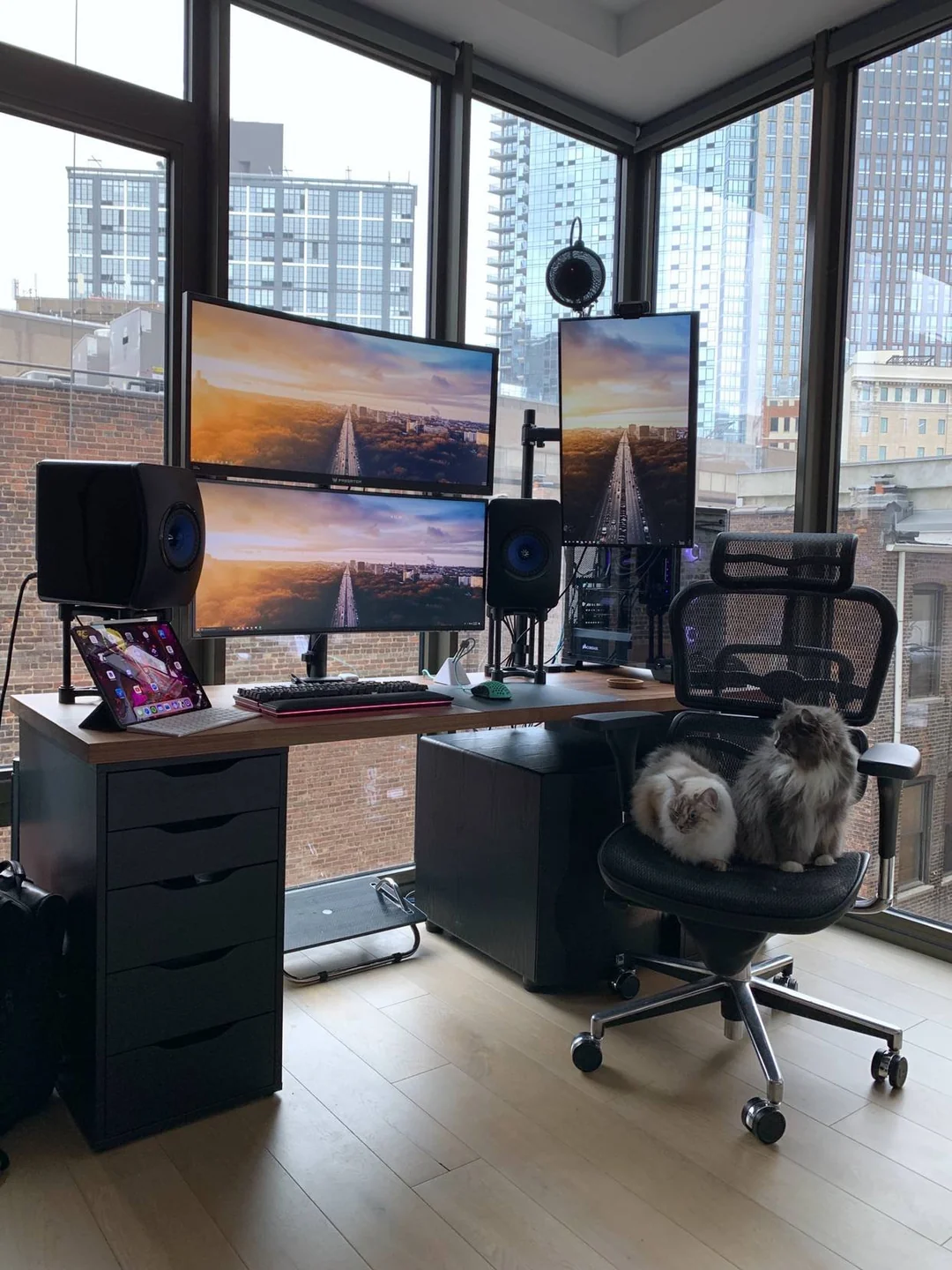
Три с половиной года я проработал за телевизором OLED в качестве монитора. Опыт был прикольный, но, во-первых, у телевизора в сравнении с монитором есть определенные недостатки (как минимум включать и выключать его приходилось пультом), а, во-вторых, последний год телевизор начал поддуривать, причем чем дальше, чем больше. А поддуривание это выражалось в том, что он в произвольные моменты вдруг стал определять наличие то ли VSync, то ли игрового режима (а я не играю в игры), из-за чего экран на пару секунд гас, когда телевизор пытался поменять режим отображения, а потом возвращал старый. Также он иногда при загрузке компьютера ничего не показывал, и лечилось это вытаскиванием кабеля HDMI из порта видеокарты и втыканием обратно.
Были и другие мелкие глюки, ну и я все-таки решил вернуться к обычному монитору.
Ничего сверхширокого я покупать не хотел, мне нужен был обычный монитор 16:9 с разрешением 2K (все-таки 4K для монитора - явно избыточно и мало что дает, потому что на телевизоре с 4K приходилось выставлять масштаб 150%, что имело свои явные недостатки - у некоторых программ шрифт меню и текста становился слишком мелкий), а так как я год назад сыну купил монитор Samsung Odyssey G55C Curved, и он и ему, и мне понравился, то, недолго думая, и себе купил такой же. Он, правда, игровой, со временем отклика 1ms, что для меня несущественно, однако остальные характеристики мне подходили на все сто: 32", QHD, 2560x1440, 165Hz, 1000R, 16:9, 2500:1. И мне нравится, что он слегка изогнутый - удобно.
Единственное - я у него сразу же поменял подставку, которая мне не нравилась. Но у меня в кладовке стояла хорошая вертикальная подставка VESA, которую я покупал для другого монитора, вот на нее я этот монитор и поставил. И стало прям хорошо!
Сутки за ним отработал - отлично, то что нужно. И теперь у меня выставлено его максимальное разрешение 2560x1440 с масштабом 100% и частотой 165 Гц.
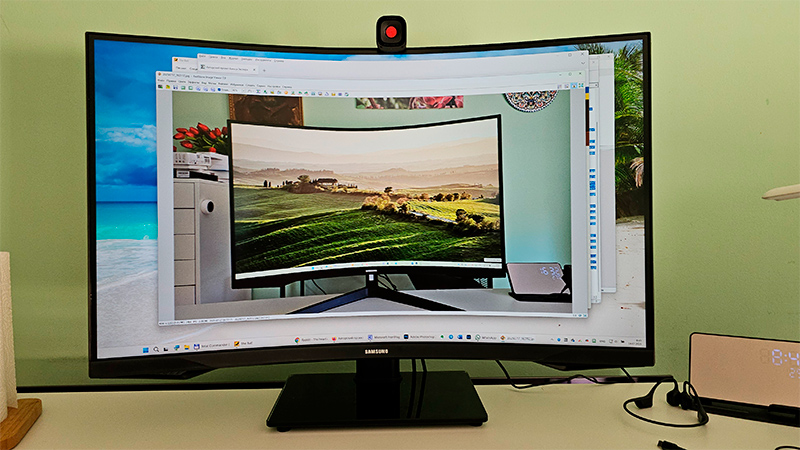
P.S. Единственное - у этого монитора нет динамиков, но я пока для звука использую наушники, и думаю, что колонки даже и покупать не буду.