
Обзор медиаплеера Google TV Streamer 4K
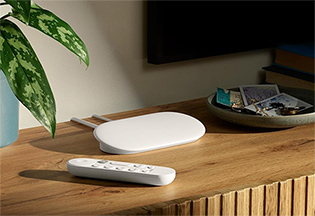 Устройство под названием Google Chromecast первоначально было предназначено только для трансляции медиаконтента (в основном, фото и видео) со смартфона/планшета на экран телевизора. Однако начиная с третьего поколения Google Chromecast, там уже появилась полноценная поддержка Google TV (Android TV) и добавился пульт управления, так что устройство стало собой представлять полноценный медиаплеер.
В четвертом поколении этих устройств, выпущены две модели: Google Chromecast with Google TV HD и Chromecast with Google TV 4K, и я делал обзор Chromecast with Google TV 4K.
В конце прошлого года компания выпустила новую модель Google TV Streamer 4K, которая пришла на смену Google Chromecast with Google TV 4K. В компании отказались от термина Chromecast, также теперь это не "свисток", как раньше, а небольшая коробочка, то есть отдельный медиаплеер, подключающийся кабелем HDMI к телевизору, как, например, Xiaomi TV Box S 3rd Gen. Отличий от Chromecast with Google TV 4K здесь немало, устройство заметно мощнее и предлагает более продвинутые возможности, также у него увеличилась цена. При этом компания Google объявила о том, что она прекращает выпуск Chromecast with Google TV.
Я новую модель приобрел, поизучал, и в данном обзоре готов поделиться своими впечатлениями - Google TV Streamer 4K.
Модель: Google TV Streamer 4K
Операционная система: Google Android TV 14
Процессор: MediaTek MT8696
Память: 4 ГБ
Flash-память: 32 ГБ
Форматы видео: 4K@60 fps, Dolby Vision, HDR10, HDR10+, HLG, AV1
Форматы аудио: Dolby Digital, Dolby Digital Plus и Dolby Atmos
Беспроводная связь: Wi-Fi 802.11ac (2.4 ГГц / 5 ГГц), Bluetooth 5.1
AFR: поддержка на уровне приложений
Порты: HDMI 2.1 (CES поддерживается), Ethernet 1 Гб, Type-C (для питания)
Габариты: 16,26 × 7,62 × 2,54 мм
Вес: 162 г
Дополнительно: поддержка "умного дома" Matter + Thread border router; функция Find My Remote
Цвета: темно-серый и белый
Цены: $99,99 в США, €119 в испанском Амазоне, €115 на Aliexpress
Какие мы тут видим отличия от Chromecast with Google TV 4K?
- мощнее процессор (где-то на четверть);
- встроенный порт Ethernet;
- в 2 раза больше оперативной памяти;
- в 4 раза больше встроенной памяти;
- полноценный Dolby Atmos;
- функция Find My Remote;
- более удобный форм-фактор;
- поддержка "умного дома".
Замечу, что лично для меня тут очень важно наличие нормально порта Ethernet. Все-таки если смотреть видео 4K, то проводное подключение заметно предпочтительнее беспроводного. Также хорошо, что заметно добавили памяти - оно никогда не лишнее.
Также отмечу, что здесь почему-то нет отдельного порта USB для подключения внешних накопителей и других устройств. Впрочем, это не критично, потому что к приставке можно подключить USB-хаб, и через него подключать внешние устройства - я об этом пишу ниже в обзоре.
Давайте смотреть, как это все работает.
Комплект поставки
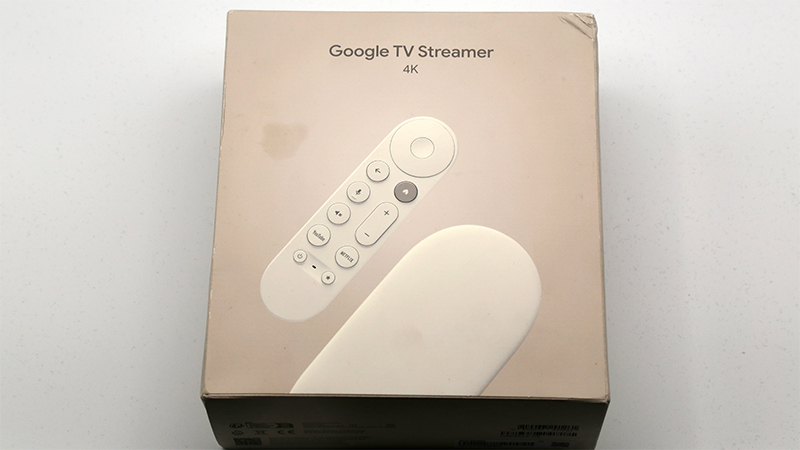
Упаковка.
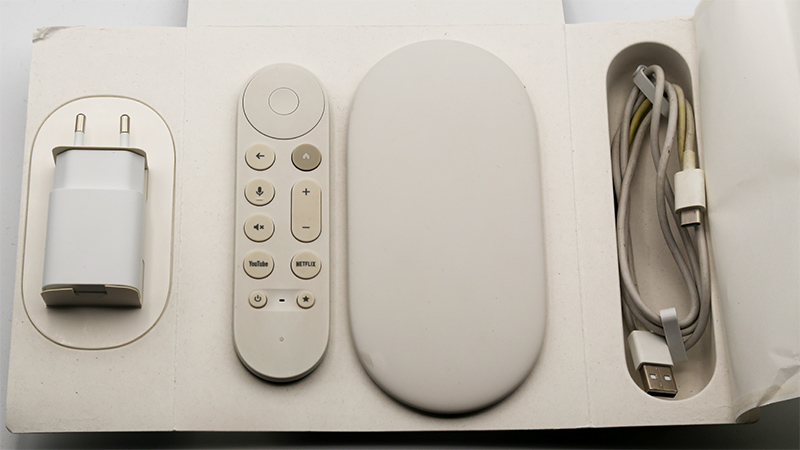
Комплект поставки: устройство, пульт управления, адаптер питания, кабель питания, инструкция. Адаптер тут в комплекте, но замечу, что устройство в самом активном режиме потребляет не больше 2 ампер, так что годится любой сетевой адаптер.
Внешний вид и особенности
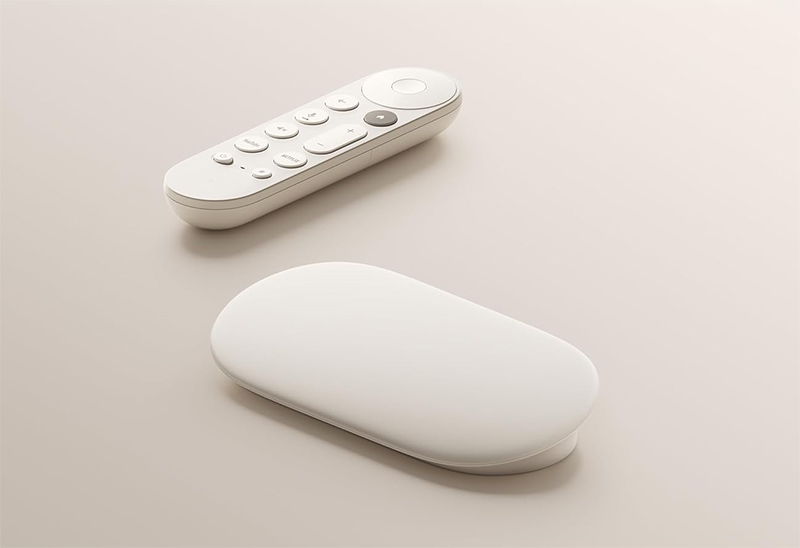
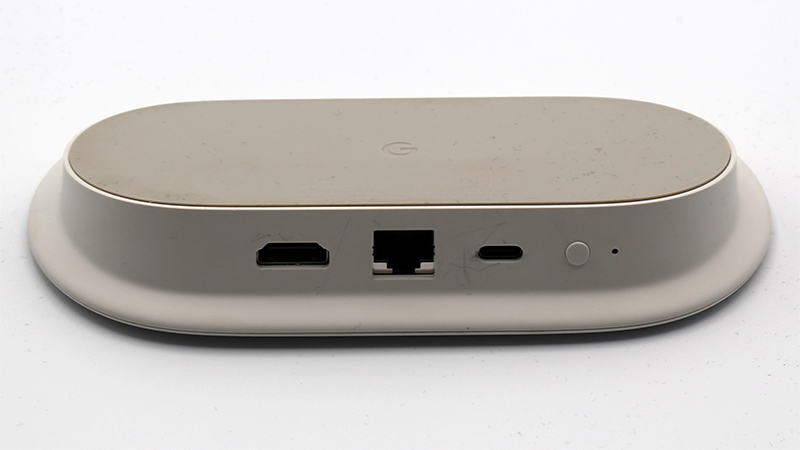
Google TV Streamer 4K имеет наклонную овальную форму, изготовлена приставка из пластика. Верхняя крышка - матовый пластик. Смотрится стильно и минималистично.

На задней грани: порт HDMI, Ethernet, Type-C (питание), кнопка включения/выключения (длинное нажатие) и поиск пульта (короткое нажатие - пульт при этом начинает издавать достаточно громкий сигнал), светодиод, показывающий режим работы устройства. Вот за кнопку поиска пульта - отдельное спасибо. Потому что когда пульт заваливается между подушками дивана, подобная функция - очень даже нелишняя.
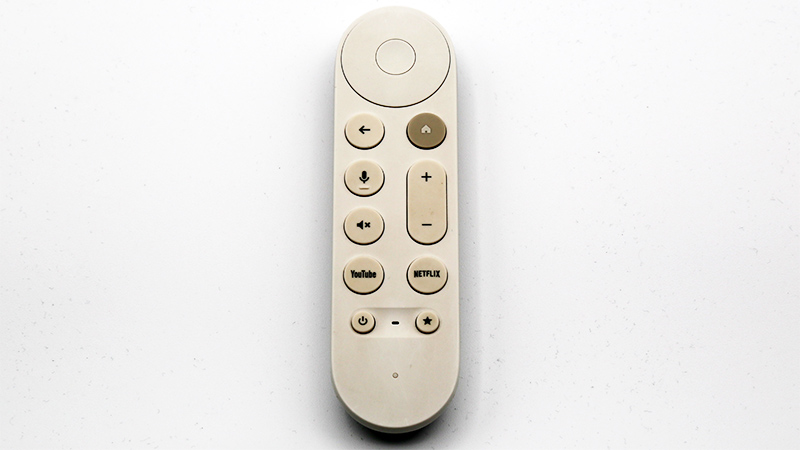
Пульт в сравнении с пультом Google Chromecast with Google TV несколько доработан. Регулировка громкости переместилась на лицевую часть (раньше была сбоку), добавилась универсальная настраиваемая кнопка (на ней нарисована звездочка).
Работа устройства
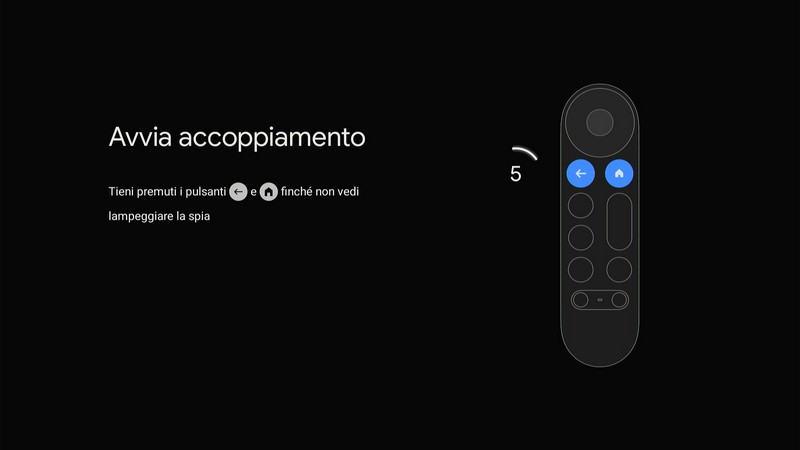
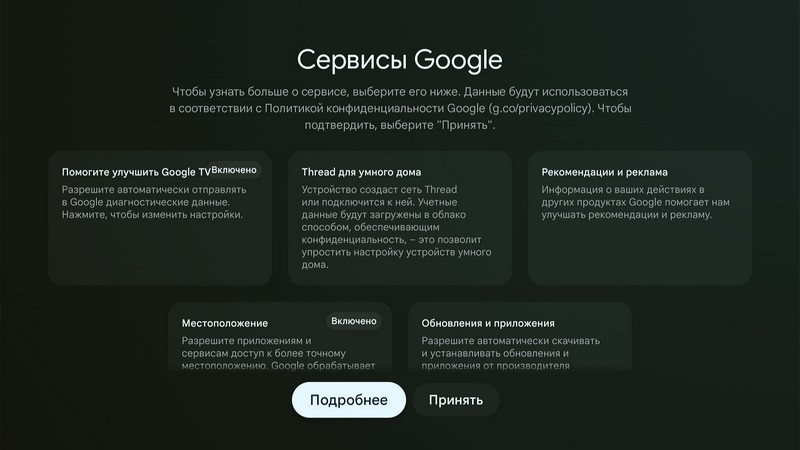
Подключение медиаплеера к телевизору (монитору) не вызывает никаких проблем. Медиаплеер подключается к питанию и к порту HDMI, после чего при переключении ТВ на данный источник видео, появляется приглашение нажать две кнопки на пульте для подключения его к приставке, далее предложат выбрать язык интерфейса.
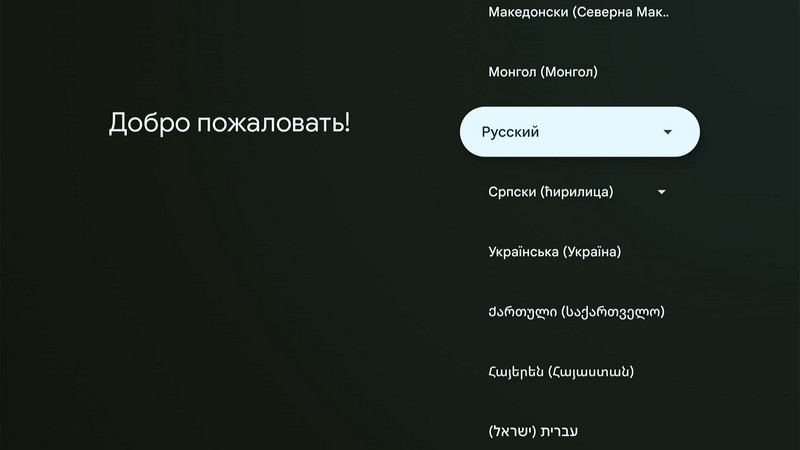
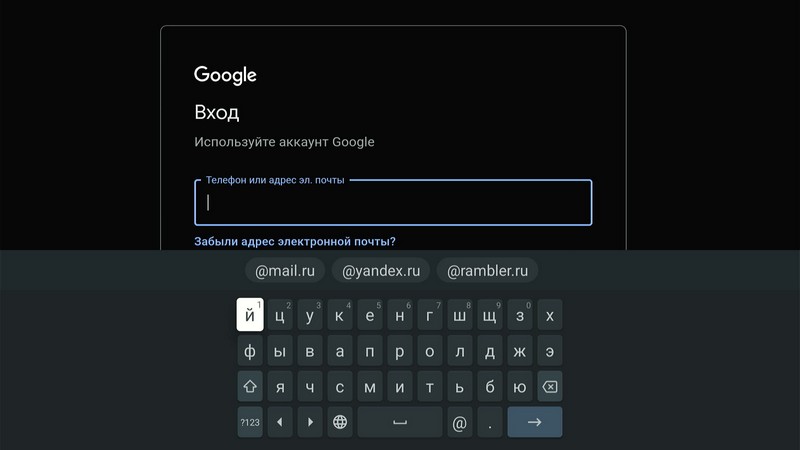
Можно настроить устройство прямо на телевизоре, но намного быстрее это сделать через смартфон и приложение Google Home (там намного проще задать пароль для сети WiFi и для аккаунта Google).
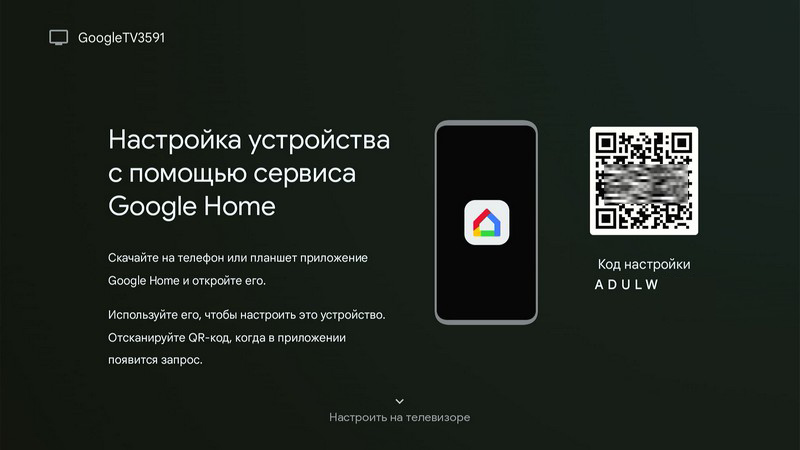
Но, конечно же, это можно сделать прямо на устройстве.
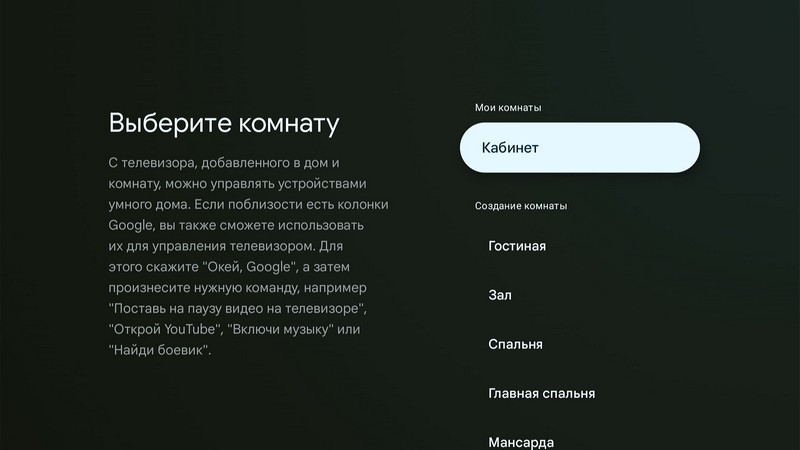
Плеер предложит указать, в каком месте он установлен (он же включен в Google Home).
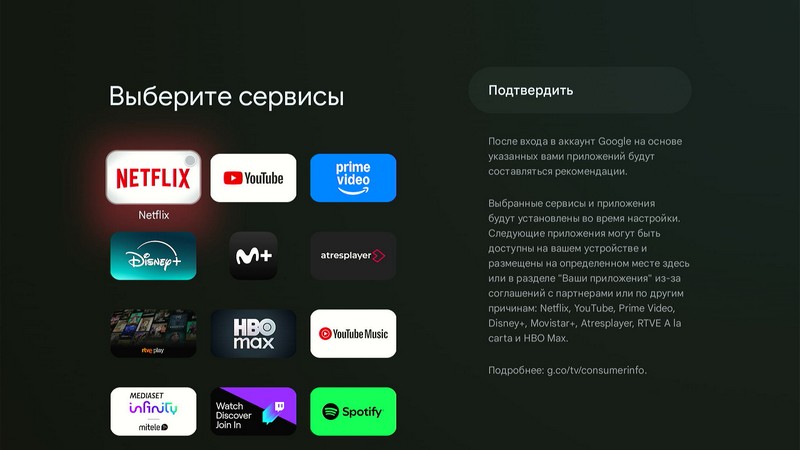
Можно сразу отметить установку сервисов, которые вы будете использовать.
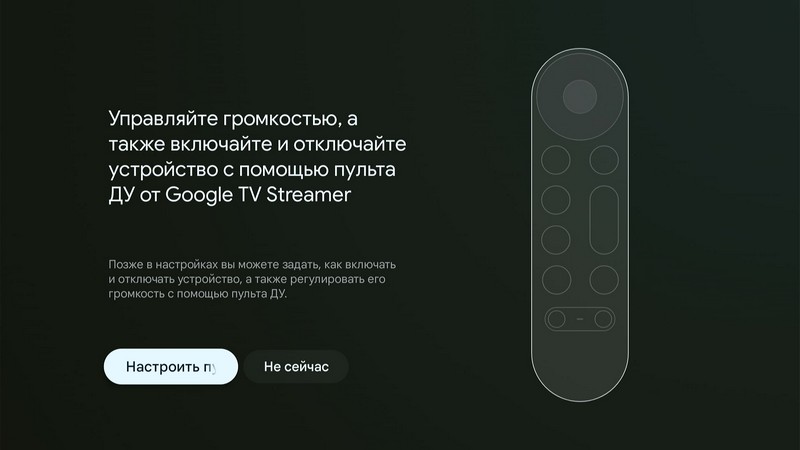
С пульта приставки можно менять громкость на телевизора и включать/выключать его.
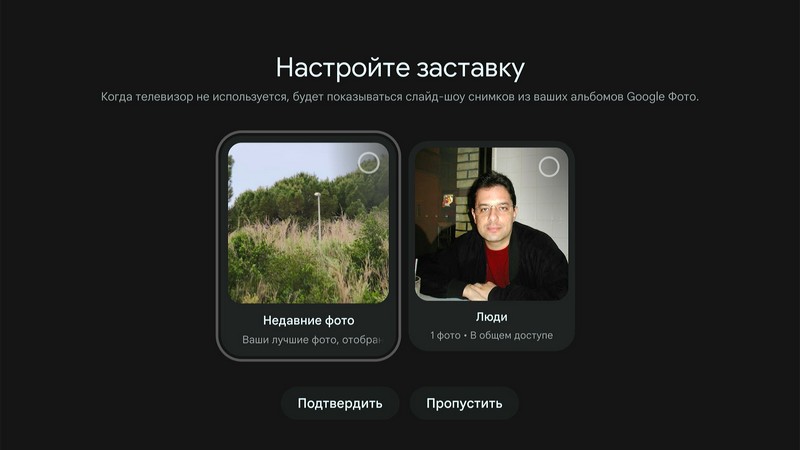
Настройка заставки.
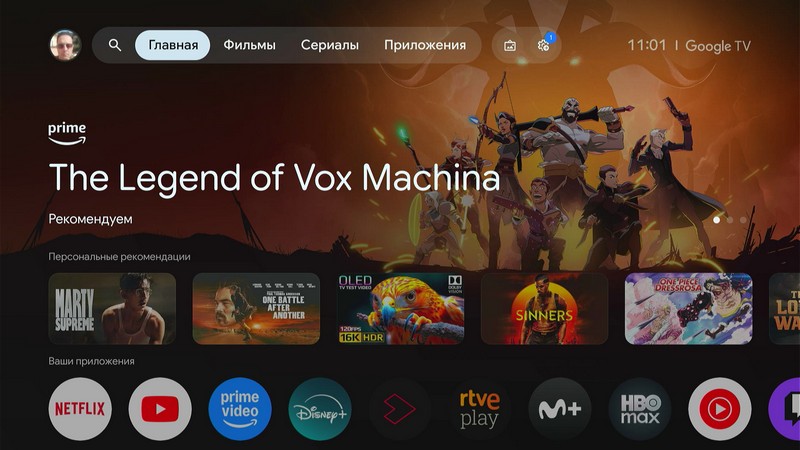
Главный экран медиаплеера со стандартным интерфейсом Google TV. Рекомендации, фильмы, сериалы, приложения, библиотека.
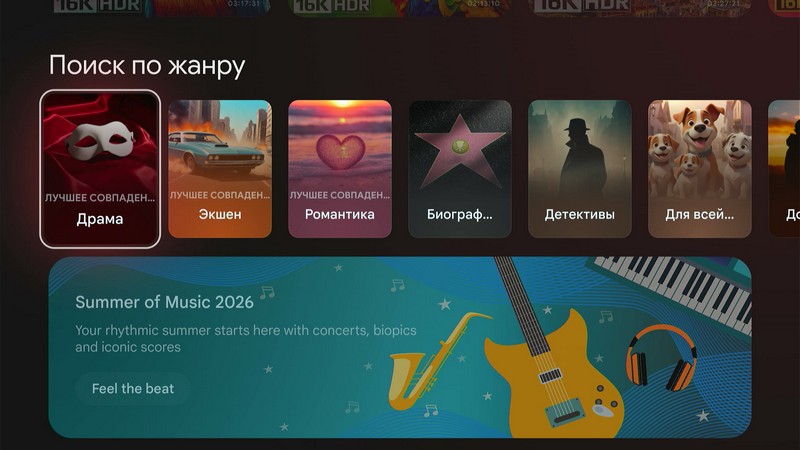
Внизу главного экрана - основные приложения, при скролинге вниз - всевозможные виды отбора и группировки медиаконтента.
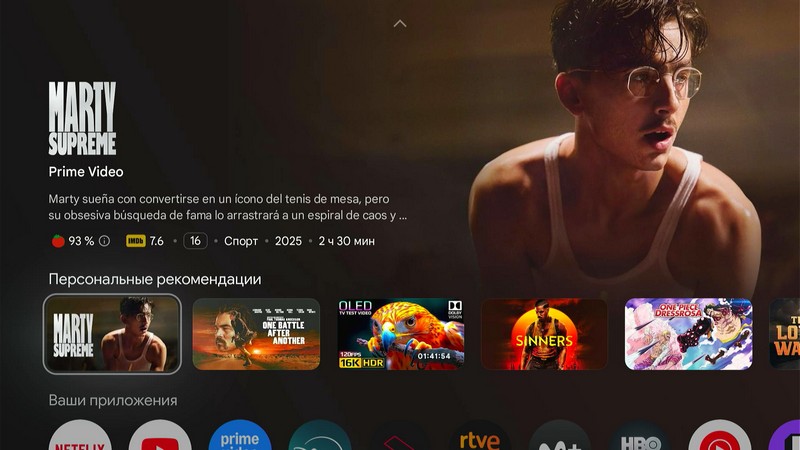
Приложения.
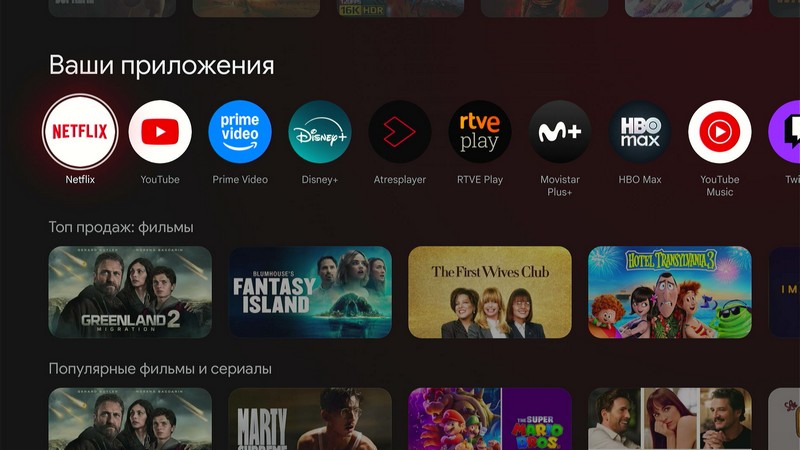
Группировки видеоконтента.
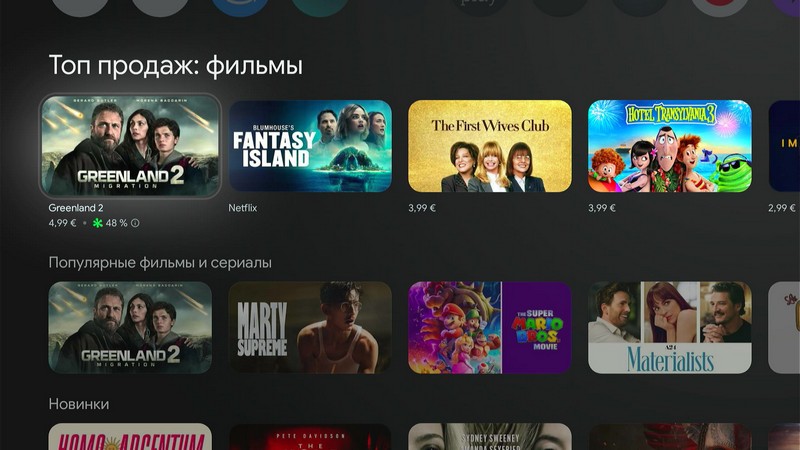
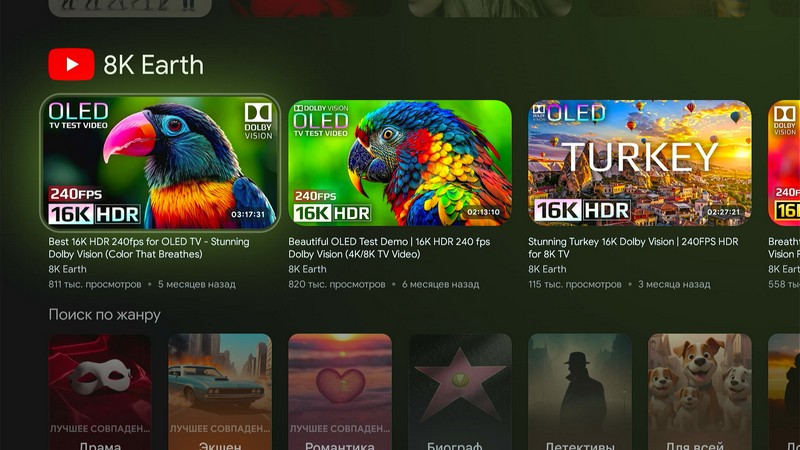
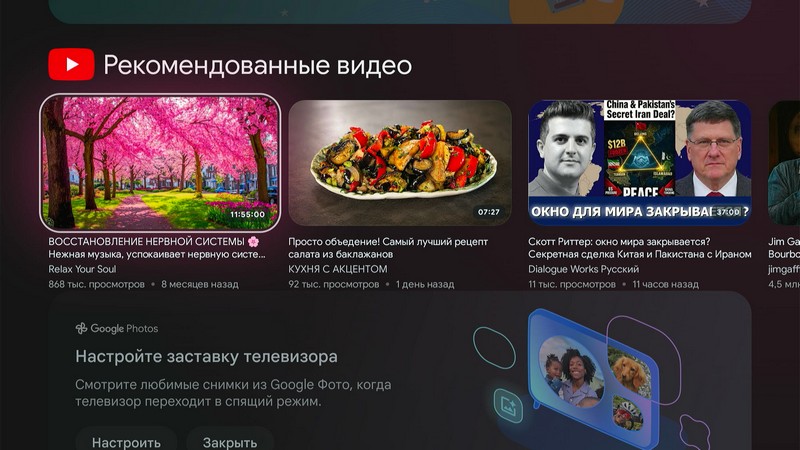
Различные виды поиска.
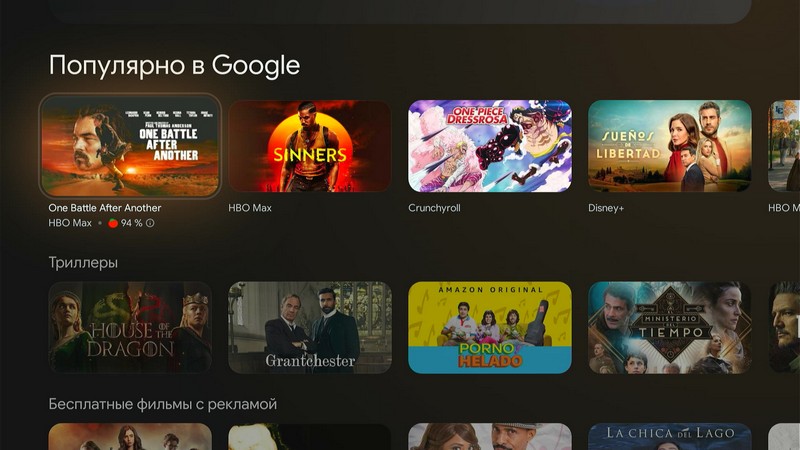
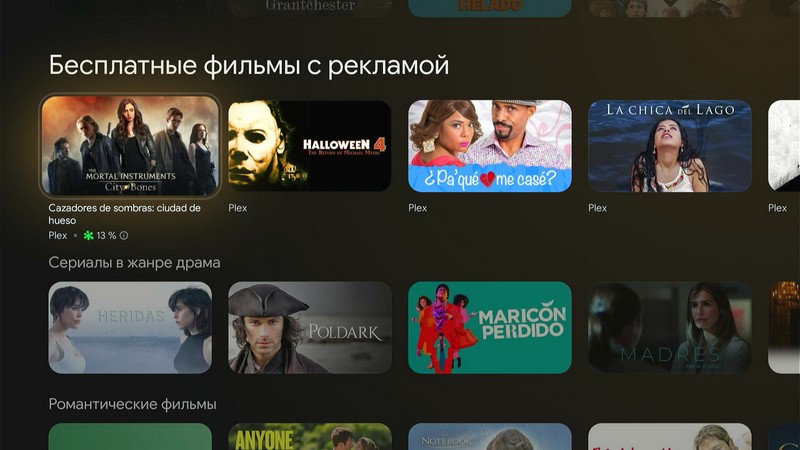
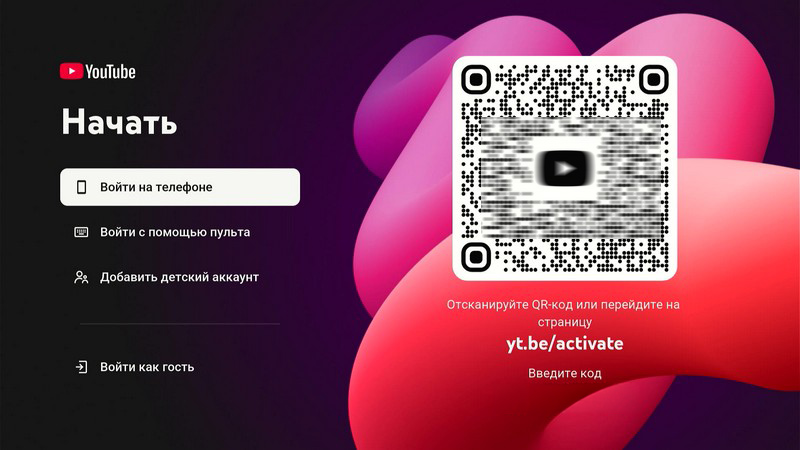
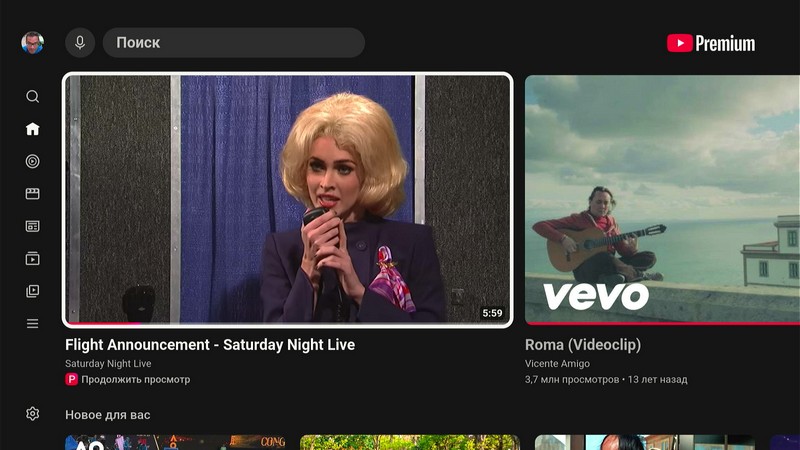
Подключить аккаунт к YouTube можно через смартфон, что удобно.
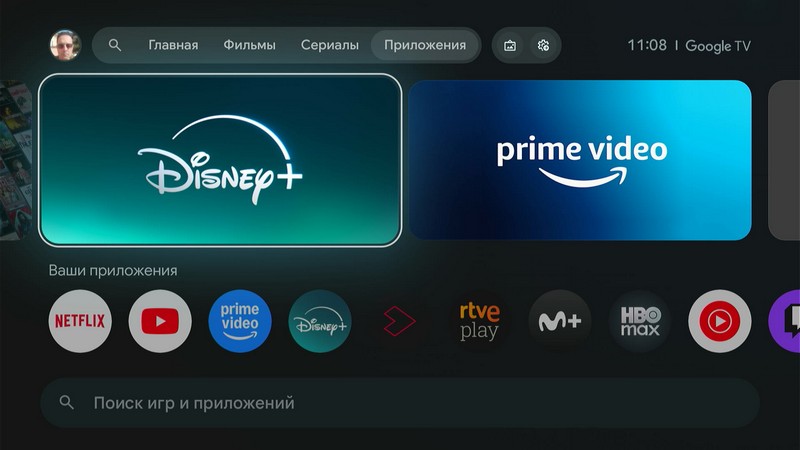
Приложения.
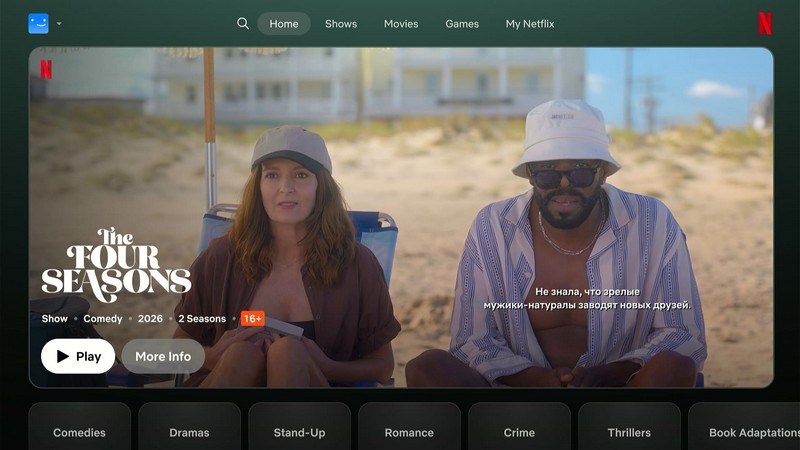
Netflix (к нему тоже можно подключиться через QR-код).
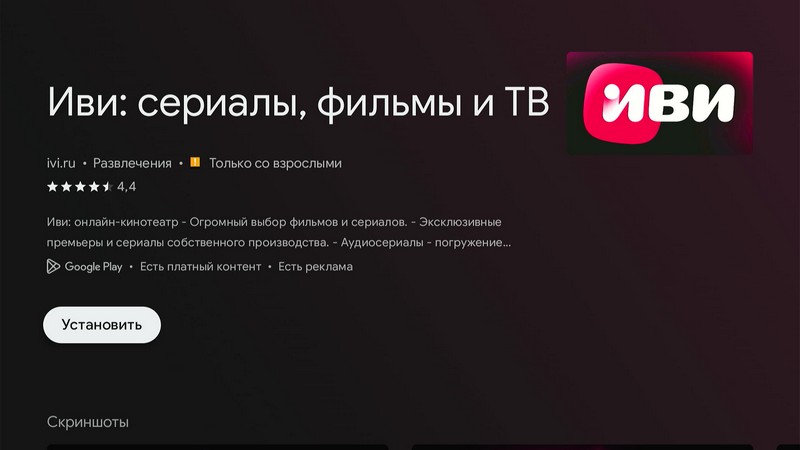
Различные российские стриминговые сервисы устанавливается через Google Play.
Чтобы посмотреть, как приставка воспроизводит медиаконтент из локальной сети установил плеер VLC - он, на мой взгляд, самый удобный.
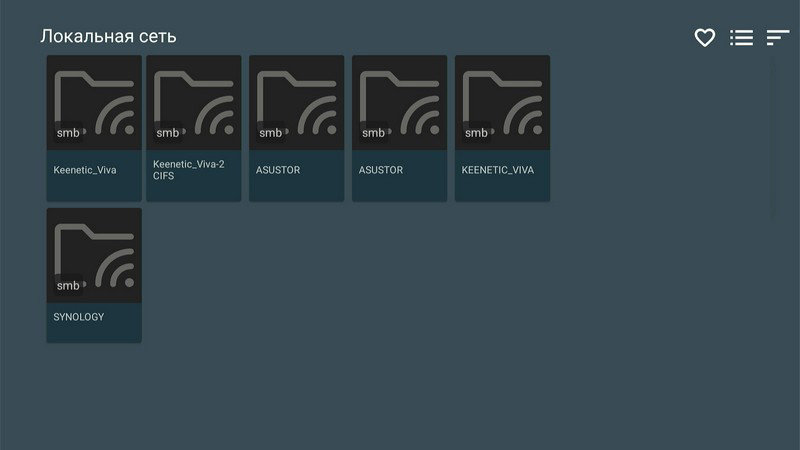
Серверы локальной сети.
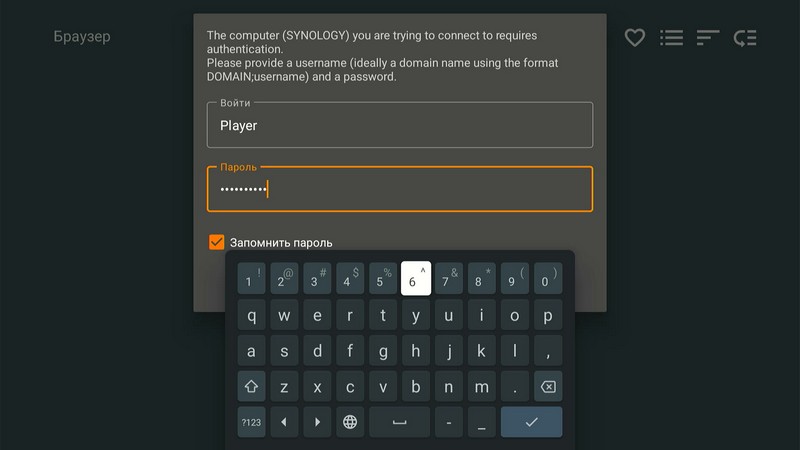
Логин для подключения к домашнему NAS.
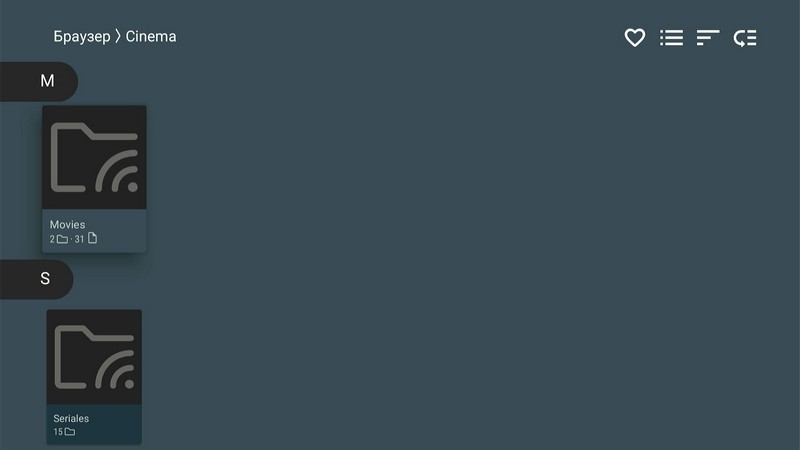
Папки показывает, медиаконтент показывает, все нормально.
Фильмы 4K идут без каких-либо тормозов - по проводному подключению. Через WiFi - зависит от размера файла, кодека и так далее. В основном, и через WiFi фильмы 4K воспроизводились нормально, но были ролики, где наблюдались небольшие подергивания.
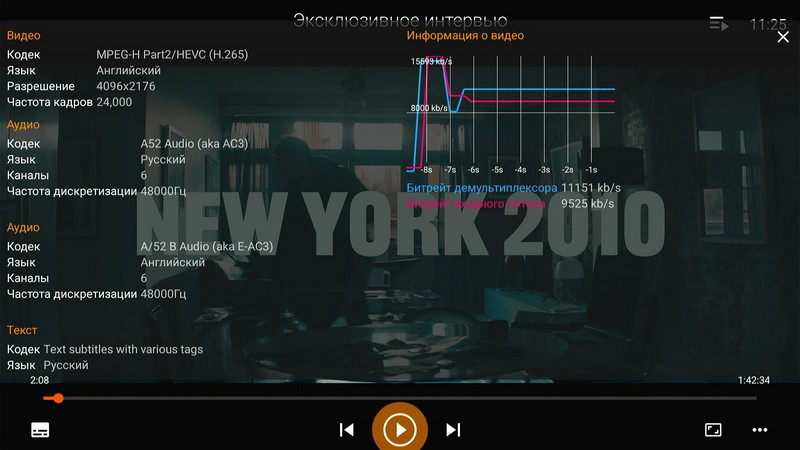
Погонял ролики 4K в YouTube - все отлично.

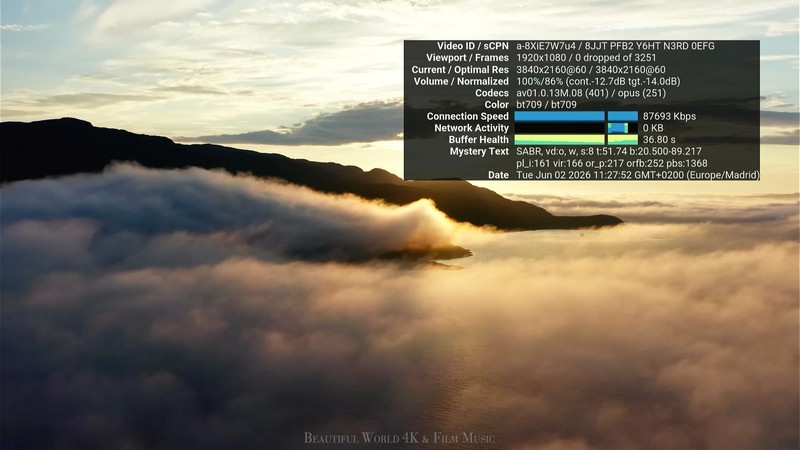
По поводу AFR (Auto Frame Rate) - это автоматическое переключение частоты кадров видеосигнала приставки под частоту кадров (FPS) воспроизводимого контента.
Здесь AFR поддерживается на уровне приложений, но не системно во всех приложений. В итоге в одних приложениях AFR включается и видео идёт плавно, в других приложениях AFR может отсутствовать, из-за чего возможны рывки или несовпадение частоты кадров.
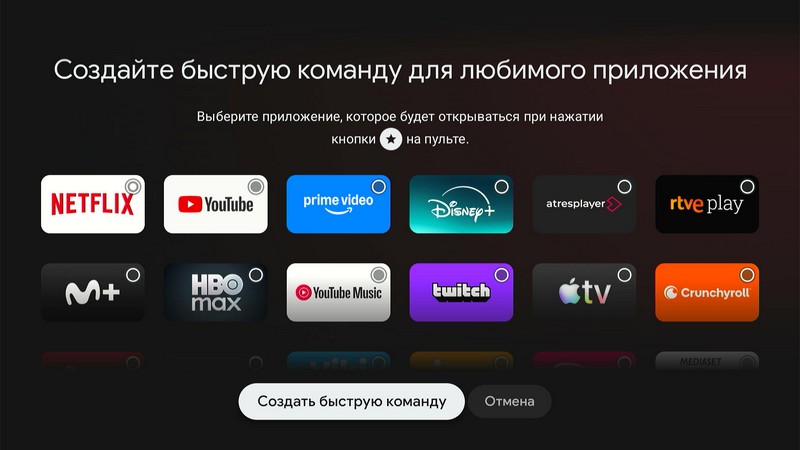
Чтобы задать действие для универсальной кнопки пульта, нужно на нее нажать, после чего на экране телевизора привязать соответствующее действие.
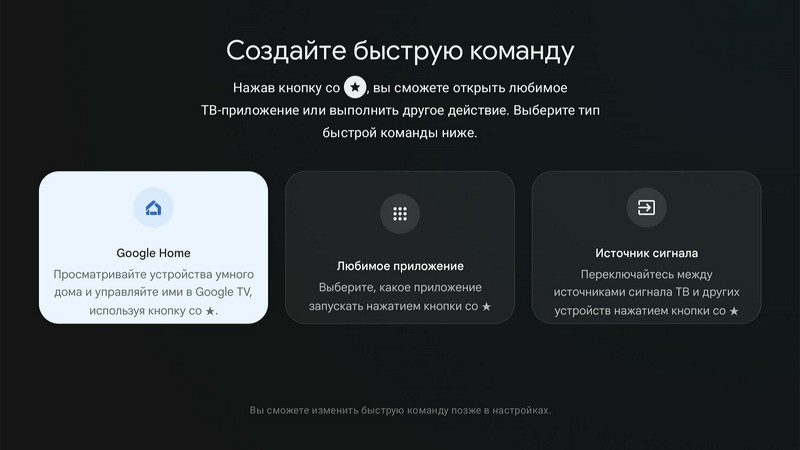
Например, запуск определенного приложения.
Google Home
Здесь есть встроенная интеграция с Google Home, так что вы можете вызывать соответствующую панель на экране телевизора.
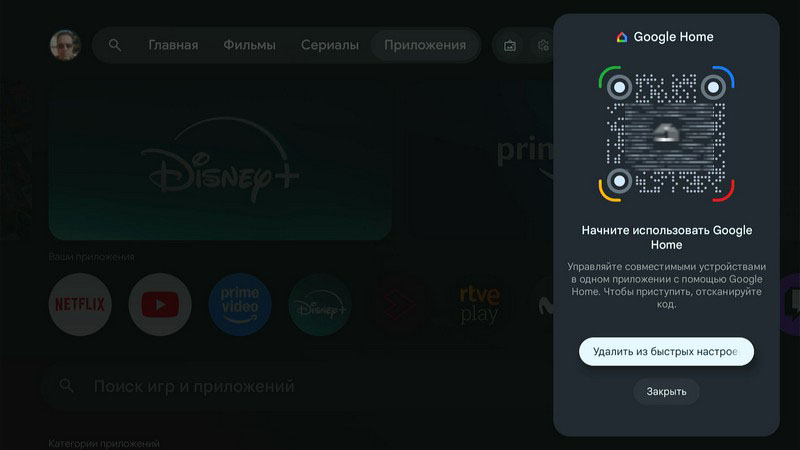
И там будут доступны следующие возможности:
-
контролировать устройства: включать/выключать умные лампы, розетки, видеодомофоны, камеры, замки, термостаты, пылесосы, колонки, другие ТВ;
-
видеть камеры и дверной звонок: просматривать видеопоток с камер и Nest-дверного звонка прямо на большом экране;
-
управлять яркостью и температурой: приглушать свет, менять яркость ламп, регулировать термостат;
-
быстрый доступ к избранным устройствам: избранные устройства из Google Home отображаются в панели для мгновенного доступа
-
проверять уведомления: получать уведомления от умного дверного звонка (например, когда кто-то у двери).
Также устройство работает как Matter + Thread border router хаб, что означает:
-
Matter hub: настройка и контроль Matter-совместимых устройств без дополнительных концентраторов;
-
Thread border router: встроенный маршрутизатор Thread для устройств Thread;
-
подключение устройств: настройка устройств умного дома через приложение Google Home на телефоне
-
единая экосистема: устройства работают в Google Home, Google TV и Google Assistant.
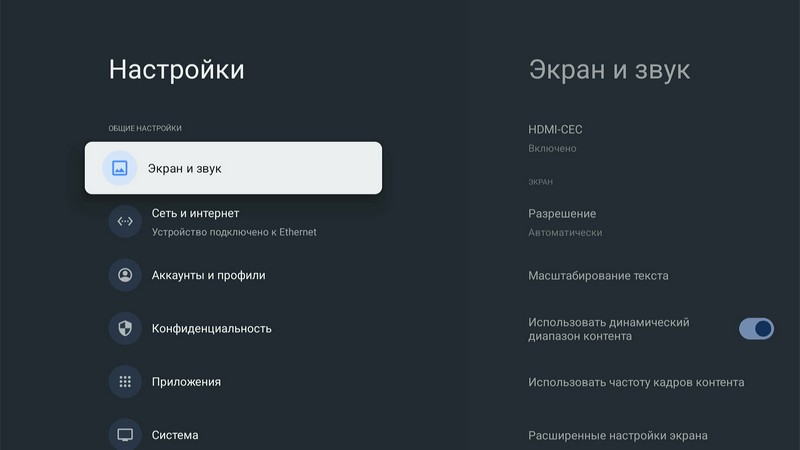
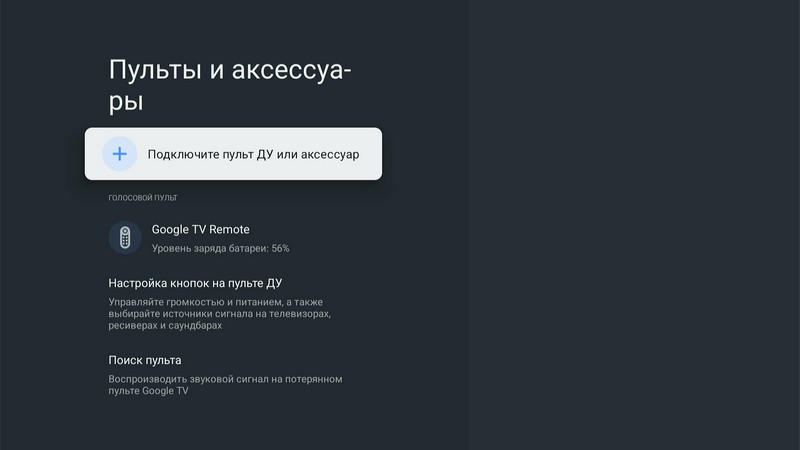
Настройки
Железо
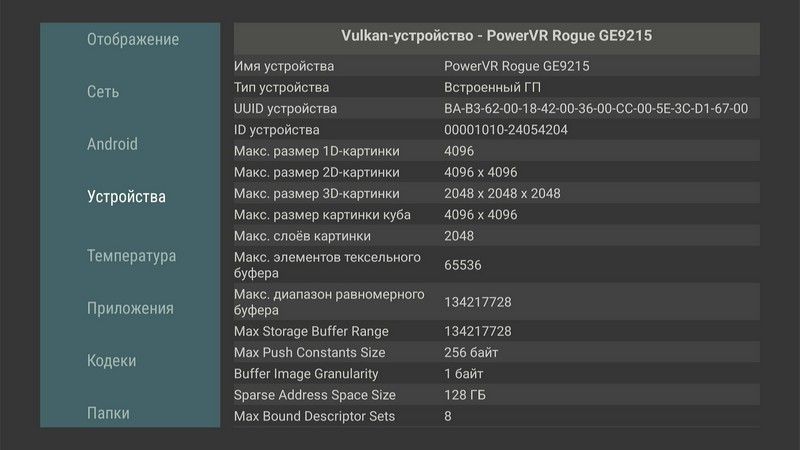
Ну и давайте посмотрим, что там внутри.
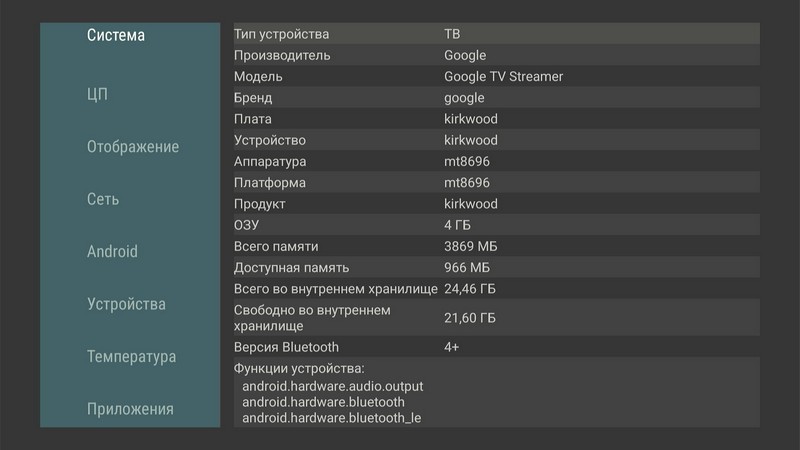
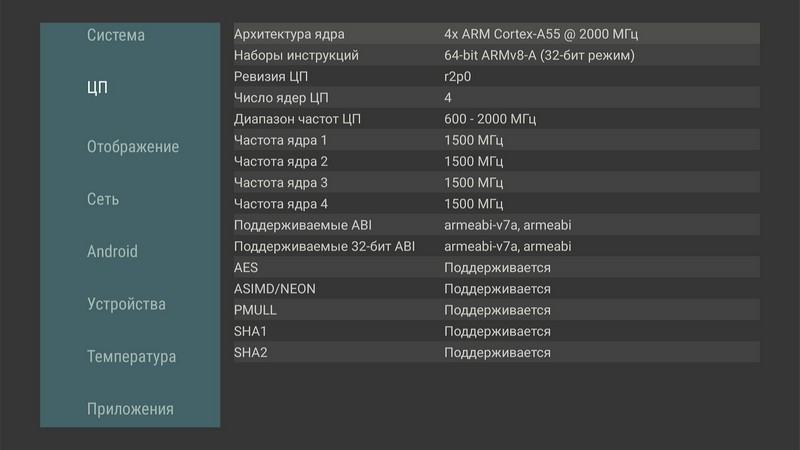
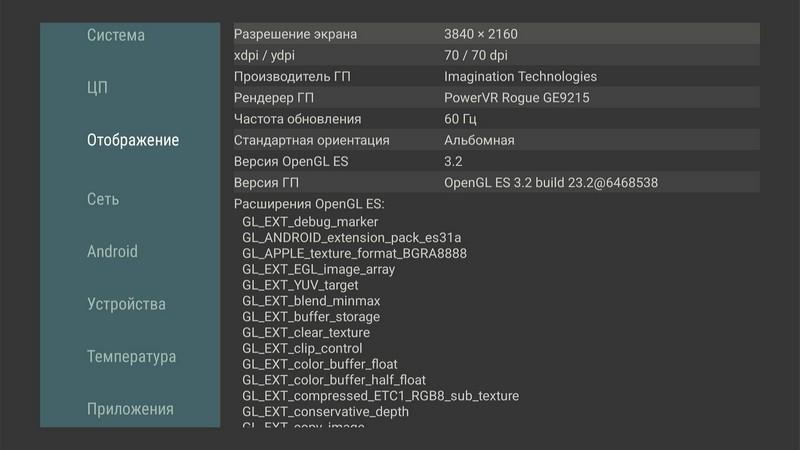
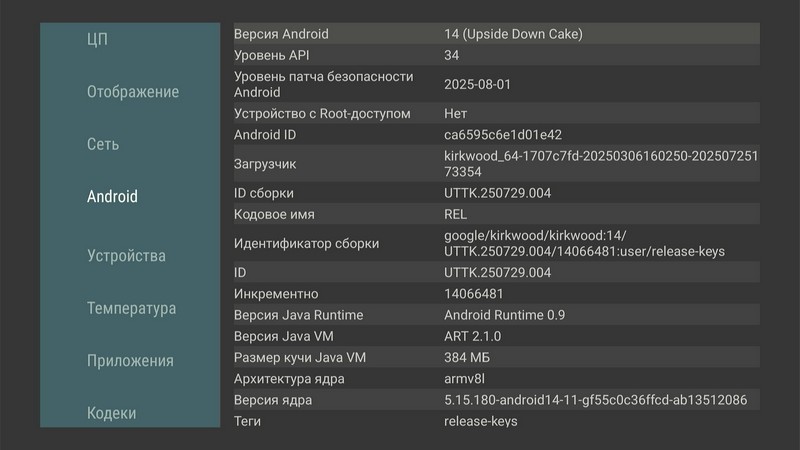
Подключение внешних устройств
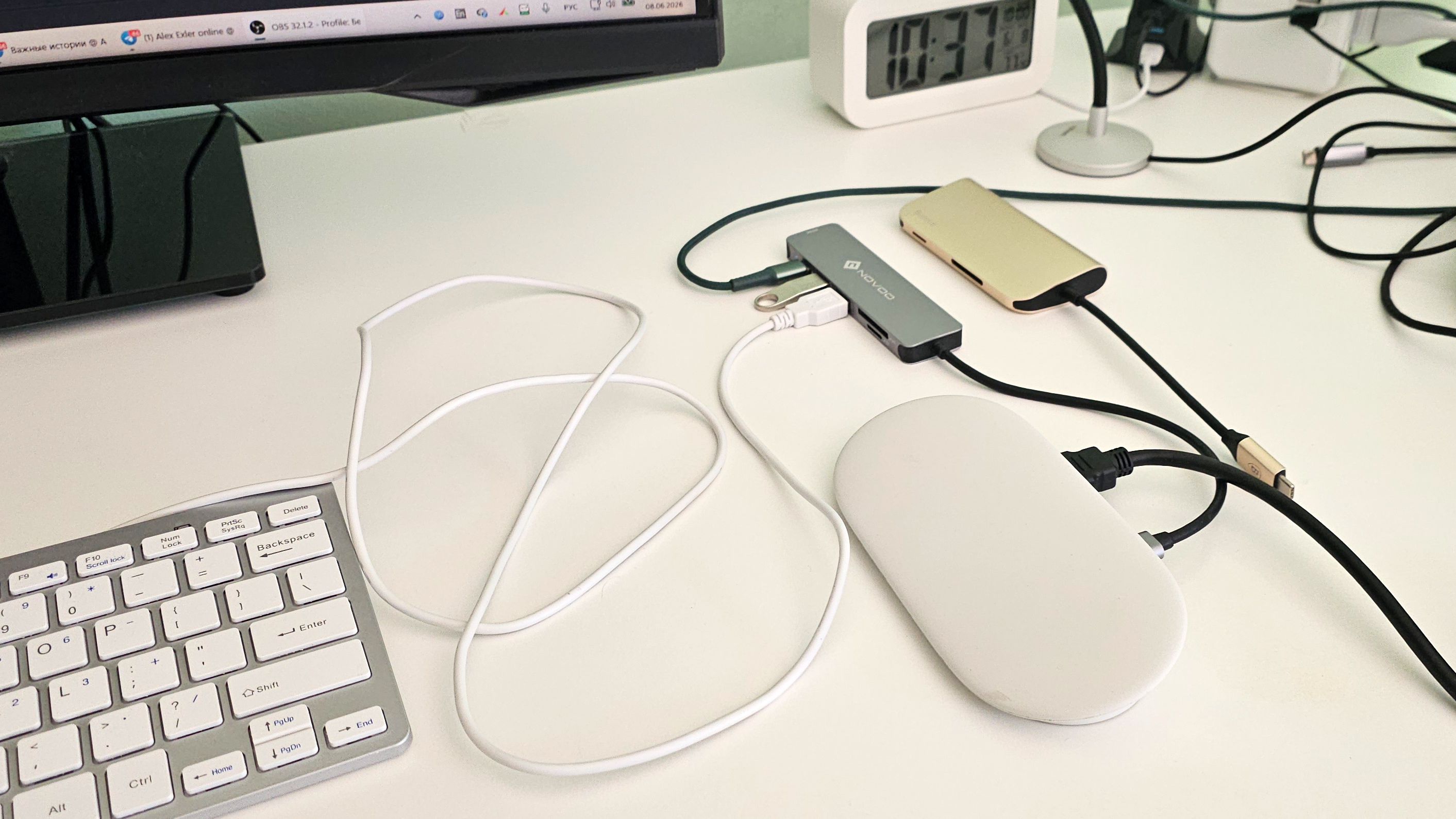
К этому медиаплееру можно подключать внешние устройства - через определенный USB-хаб, который подключается через Type-C и может через входящий Type-C передавать питание. Для этого подходит не любой хаб. У меня, например, USB-хаб Baseus питание передавал, а подключенные через него устройства медиаплеер не видел. А вот через хаб Novoo все прекрасно увидел: и клавиатура подключилась, и флешка с медиаданными. Также пишут, что хаб UGREEN Revodok 105 USB-C 5-in 1 Hub с приставкой работает вполне нормально.
Наблюдения при работе и выводы
Стандартная проблема у компактных медиаплееров - сильный нагрев, который может приводить к сбоям и перезагрузкам. Здесь этой проблемы нет: корпус немаленький, нормально вентилируется. Даже при длительном воспроизведении роликов 4K корпус приставки почти не нагревался.
По поводу скорости реакции и отзывчивости интерфейса - в сравнении с Google Chromecast with Google TV (4th Gen) устройство стало реагировать несколько шустрее, но, впрочем, и у Google Chromecast with Google TV (4th Gen) я каких-то тормозов не замечал.
Мне это устройство понравилось, и плюсов по сравнению с Google Chromecast with Google TV (4th Gen) у него немало (я их перечислил под характеристиками приставки).
Все работало достаточно быстро и четко, проблем не было никаких. И мне эта приставка нравится больше, чем Xiaomi TV Box S 3rd Gen.
Мог бы я ее использовать вместо моего медиаплеера Dune Pro 4K II? Конечно, мог бы, но не стану, причем данном случае практически по одной единственной причине: мне у медиаплеера нужен дисплей, на котором показывается прошедшее время просмотра. А здесь дисплей не завезли. В остальном - отличная приставка, своих денег, на мой взгляд, вполне стоит.
Впрочем, сейчас я бы не стал брать Apple TV; ждём новую модель. По слухам, будет и мощнее, и дешевле нынешней.
VLC тоже, кто хочет просто файлики по сети воспроизвести. Или Infuse
Или LG заблокирует вам приложения, если вы страной не вышли
Или Samsung будет за ваши деньги рекламу вам показывать
А через год протухнет какой-то сертификат и Netflix просто перестанет работать
Ну и опционально вы ещё и караоке хотите воспроизводить .
Часть этого можно запустить с телевизора на ресивер по обратному HDMI каналу, но только часть.
Ничего у Бравии не протухает уже 5 лет, потому что там чистый Android TV 11, а не собственная поделка производителя.
Да, изредка бывает я также смотрю русские фильмы, но оно все прекрасно проигрывается с Synology NAS в которой запущен mediacenter, и которая вообще стоит на другом этаже. Я удивлен поддержкой кодеков в Samsunge потому что пока ни разу не нарывался на что-то что он не может воспроизвести.
Это стремительно взлетающий по популярности кодек на данный момент.
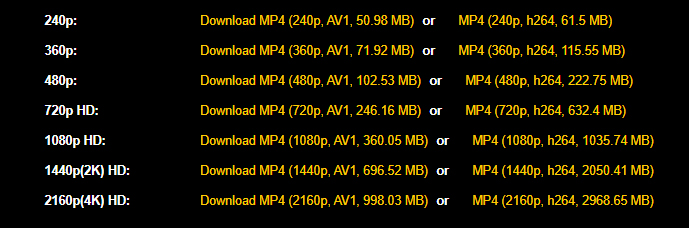
Размер меньше примерно в 3 раза по сравнению с 264 кодеком при том же качестве.
Если телевизор свежий, то в принципе все "легкие" стриминговые аудио кодеки он будет отдавать на ресивер, а тяжелые вам очевидно не нужны просто.
Русские фильмы не пример качественного звука точно.
Мосфильма раздаются в таком формате.
Вот вам пример с одного сайта, где предлагается один и тот же ролик в разных вариантах,
чем выше разрешение, тем больше дает сжатие кодеком AV1
На всех популярных трекерах раздачи в h.264, это два. И понятно почему — потому что оригиналы в максимальном качестве (Blu-ray) выходят только в h.264.
Мне известен только один вариант, когда av1 жмет в 3 раза по сравнению с h.264. Это когда при сжатии убирается зерно оригинала, а при распаковке придумывается с нуля. Спасибо, я лучше посмотрю оригинал, а не то, что кодек нафантазировал.
Тем более что практически все есть в h.264. А av1 надо искать какие-то фрические раздачи (это про «стремительно взлетающий по популярности кодек»). Который по факту почти всегда пережатка обыкновенная (кроме каких то сериалов, которые есть и в h.264)
"Старичок" 264 постепенно, но медленно уходит на покой.
У меня на даче стоит древний медиаплеер, примерно 2012 года, вот он может не более чем 1080р в 264 кодеке, но не думаю, что на него стоит ориентироваться в 25-26 году.
Пока в AV1 в основном "hand made" контент, и количество интересных раздач все больше и больше.
Ну скажем здесь:
Вот прямо свежайший пример и можете сколько угодно ждать это в 264 кодеке,
где все новые релизы предлагается скачать с таким выбором, ну либо просмотреть онлайн разумеется.
Задайте вопрос гуглу
"Популярен ли кодек AV1 на YouTube ?"
Вот начало ответа (там целая портянка):
"Да, кодек AV1 активно используется и стремительно набирает популярность на YouTube, превращаясь в один из основных стандартов платформы. YouTube (принадлежащий Google) является одним из главных идеологов и создателей этого формата в рамках консорциума Alliance for Open Media..."
Так что не думаю, что если рассматривается покупка медиплеера прямо сейчас,
то надо покупать плеер без поддержки AV1 прямо в чипе устройства.
«Пока в av1 в основном hand maid контент». Суть передана отлично. Если речь идет про фильмы, которые выходили на дисках, то файл с av1, сделанный с такого диска — самопальная пережатка. Спасибо, не надо.
Потом в качестве иллюстрации идет подборка этих пережаток. Повторюсь «спасибо, смотрите сами». Какой смысл, если оригиналы в доступе?
Потом пример какого-то ненужного старья, которое «не дождаться в h.264». Да потому и не дождаться, что никому оно нахрен не упало. На каком то стриминге для ностальгирующих старперов проскочило, ну ок. Там еще и исходник такой, что 1080p или 4К там — разницы никакой.
Популярен ли кодек AV1 на ютьюбе? Что значит «популярен»? Он там один из многих кодеков. Все видео можно получить в таком же качестве, битрейт будет побольше. Не 4 мегабита, а 7. Ну все, без av1 теперь никак.
Был такой кодек лет 20 назад, divx назывался. Тоже находились энтузиасты, рассказывали, как они «коллекции» в нём собирают. Почти такие же, как исходники в Mpeg2 (DVD), а места в 3-4 раза меньше занимают. Один перец даже в компьтерном журнале статейку тиснул, как это все культурно сделать и какой он молодец и прогрессист. Я не поленился, написал ему, что он херней занимается. Ох как он в ответном письме слюной брызгал, до сих пор помню;) и что в итоге? Не прошло и пяти лет, как повалили блюрей диски с контентом, и HDD подешевели кратно за гигабайт. Все «коллекции с divx» закономерно оказались на помойке, где им и место.
AV1 конечно не совсем тождественен divx, но в близкой нише. Единственное, что его спасает — стриминг, где сэкономить на потоке все же полезно. Но доминирующим кодеком он стать не успеет. Из-за миллиардов (не побоюсь этих цифр) устройств, которые отлично показывают до сих пор, но несовместимы с ним железно. Поэтому если у приставки единственный минус — не поддерживает av1 — то и хрен с ним. Он устареет раньше, чем станет преобладающим. К тому моменту выйдут другие кодеки, для другого типа видео. Уж не знаю, на что там на этот раз маркетологи поставят. На какое-нибудь супер разрешение, или супер HDR, или еще что придумают
В данном разделе и именно на данном сайте за счет ИИ люди умудряются так улучшить
старый материал, что никакой официальной студии это не под силу.
Обычно в это не верят, пока сами не увидят своими глазами.
Я уже приводил здесь примеры, можете сравнить ну скажем хотя бы "место встречи,,,"
из этого раздела сделанное человеком под ником "календарь" и официальный ремастер выложенный совсем недавно с канала Россия.
Правда конкретно он делался пару лет назад еще в старом кодеке.
Разумеется если это вам вообще интересно, некоторые такие вещи вообще на YouTube смотрят - их устраивает .
если вы не увлекаетесь старыми фильмами , то это просто ваше дело,
писать, что "оно нахрен не упало" не очень верно, мягко говоря.
Если я не увлекаюсь музыкой на виниле, я же не пишу на каждом углу что "оно нахрен не упало" никому. Упало и очень многим упало, просто не мне.
Именно за счет максимального сжатия и популярности стримингов его ждет совсем другая судьба, что divX. Разумеется если бы у меня дома стоял тот плеер с дачи, то можно было бы выбирать соотв релизы, которые ему по зубам, только зачем?
Время идет вперед.
Если у вас стоит уже приставка купленная раньше без AV1, понятно, что менять ее бежать
нет смысла, но если вы сейчас выбираете новый плеер, то выбирать модель без AV1 точно не стоит и на это следует обратить внимание .
А, так это еще и с ютюб-канала. Повторю в третий раз — если с ютьюб-канала, то там лежит точно такое же видео в более старом кодеке. С таким же качеством. С чуть большим битрейтом. И автоматически начинает проигрываться на совместимых устройствах. Нету у AV1 никакого эксклюзива на ютьюб
А насчет судьбы av1 — время покажет. Товарищ со статьей про divx тоже очень уверен был, что он прав. И про винил очень показательная ремарка. Как винил нужен 0,00001% всех слушающих, так и без av1 не может прожить такой же процент. У меня есть проигрыватель и винил, только у меня хватает ума не говорить, что это будущее индустрии
а после этого выкладывают результат своих трудов на обсуждение.
Улучшения там часто колоссальны. И если такой автор выложил свой труд в кодеке AV1,
то вы не найдете аналогичного варианта в другом кодеке.
Исходниками действительно служат разные DVD , WEB, BD а так же их рипы.
В примере видео с Ютьб канала - если вы хотите сохранить данный фильм в данном качестве себе в коллекцию, то другого варианта , кроме этого AV1 может и не быть,
просто потому, что один сделал ТАК, а повторов возможно не будет, ну или смотрите
на Ютьюбе с рекламой , если он у вас хорошо работает .
Вот он, пожалуйста смотрите онлайн, выложен день назад официально на мосфильмовском канале, а вот если хотите офлайн, то тогда ждите без AV1 дальше
Мы просто исходим из разных позиций. Я коллекционирую фильмы и немного сериалы в максимальном качестве, их уже порядка 1800 у меня, поэтому я прекрасно вижу, что части старых в основном фильмов у меня бы просто не было в таком качестве, если бы мой плеер не читал AV1.
Вы этим не увлечены и оспариваете необходимость наличия этого кодека.
Возможно вам вполне хватает стримингов + YouTube + иногда что-то скачать, как впрочем многим другим.
Ну это как если бы вы писали о необходимости выбора именно МС-головки вместо ММ на вашем проигрывателе винила, а я в ответ писал бы , что это никому не надо в принципе,
кроме нескольких "городских сумасшедших аудиофилов"
Я бы увидев дискуссию о необходимости конкретного типа головок возможно и прочитал чисто из интереса, но спорить о необходимости не стал бы точно - это просто не моя дискуссия.
А будут смотреть оригинальный контент нормального качества, не запариваясь кодеком. Тем более, что, опять же, подавляющее большинство оригиналов сделаны другими кодеками
к реставрации которых никто не приступал, либо делал это очень давно с теми
инструментами, что были доступны тогда, в 90е и нулевые.
Подавляющее большинство вообще смотрит Первый канал и более-менее довольны жизнью, равняемся на это большинство?
Ваша воля, устраивает вас такое "нормальное" качество - смотрите, можете еще видеомагнитофон со шкафа достать и наслаждаться "оригинальным контентом"
У нас с вами странная дискуссия - я вам с примерами показываю где этот кодек используется сейчас и где будет использоваться все больше и больше,
вы мне парируете в духе "Если не нужно мне, значит не нужно большинству , такому же как я".
Это касается почти всех дюн, кроме официальных "хомяков" , которые у дюны официально сертифицированы, а все те модели , за что так любят дюны завсегдатаи торрентов , не сертифицированы.
Вывод - без очень большой необходимости вашу дюну сбрасывать, чтобы все по новой, не стоит
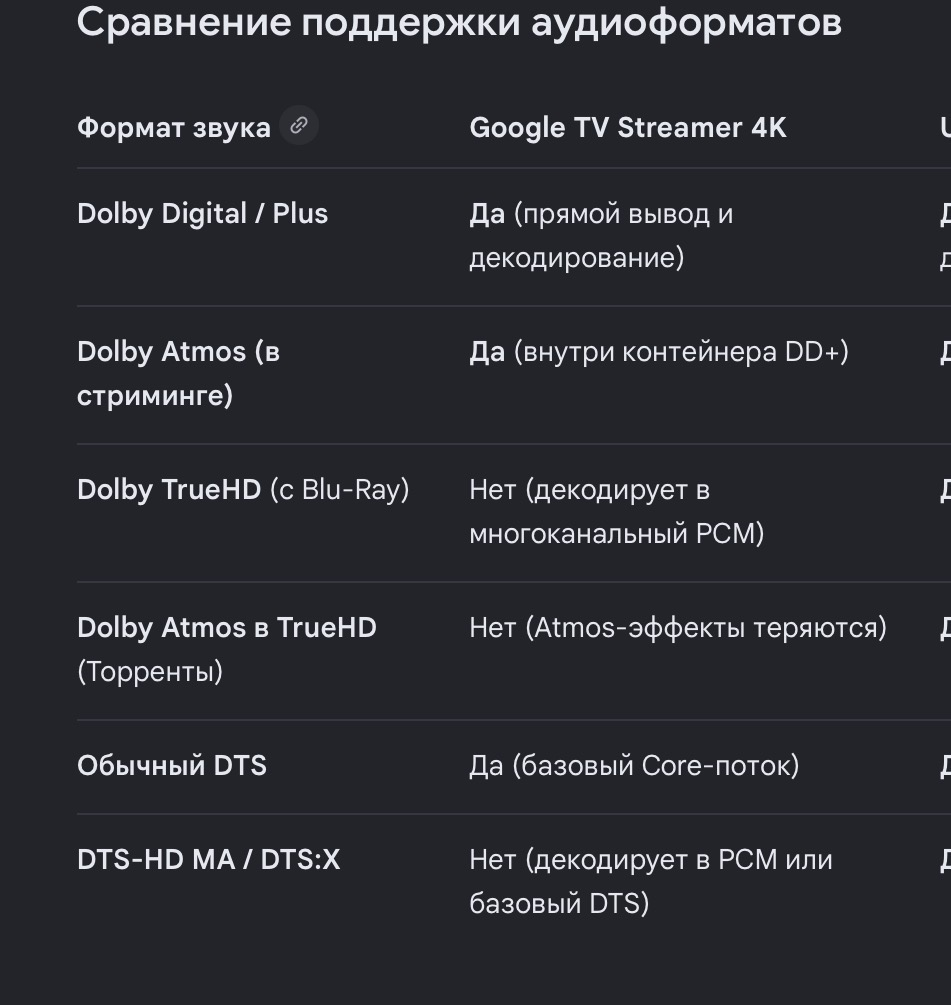
Разумеется родной гугловской приставки из данного обзора это не касается, как и любимого в народе Mi box . Но вот лично мне принципиальны и родной встроенный в дюну плеер и 100% поддержка проброса сквозь себя на ресивер всех аудио кодеков , включая экзотику типа DTS: X . Если вы считаете , что это устарело, то напрасно , да, новых фильмов с DTS:X к сожалению больше нет, DTS проиграл битву за стриминг Dolby , но старых фильмов ещё навалом ( просто для примера все Гарри Поттеры имеют эту дорожку как лучшую по звуку )
P S.
Алекс, не планируете обзор самой младшей из современных дюн с поддержкой AV1 -
Dune HD AV1 4K Plus?
Сейчас перешёл на амазоновский стик + Kodi. Не без недостатков, но полёт нормальный, глюков меньше (часть глюков от Коди, но я к нему привык). Ну и дёшево, периодически цена стика 4к падает до 30 долларов.
Вторую купил в конце августа прошлого года: "Amazon Fire TV Stick 4K Max (newest model)", ссылка: www.amazon.com и, судя по всему, это самое последнее, что у них есть.
Сразу после получения (ну или почти), с их стора скачал приложение Downloader, через него уже скачал Коди, 7 волшебных нажатий и коди установился.
Глюки у старого: до недавнего времени глюков не замечал вообще, но я им не слишком часто пользовался , примерно пару месяцев назад он вдруг начал тормозить при просмотре фильмов. Померял скорость интернета (iperf3 я не пробовал ставить, но там есть встроенная функция измерения скорости интернета, но не совсем понятно с каким сервером) - 7 мегабИт. Через стенку (американскую, из картона) телевизор с новым стиком - 200+ мегабит. Думал бобик сдох, но оказалось на 2.4ГГц он выдаёт свои 50-60 мегабит, что для 1080 более чем достаточно
Глюки и нового: опять же, работал нормально, но несколько недель назад после каких-то комбинаций видео на Коди начинает тормозить. Лечится перезапуском Коди. Нетфликс и Амазон работают нормально. Также, иногда на некоторых фильмах Коди вдруг останавливает показ фильма, как будто нажал на стоп. Тут скорее глюки Коди, чем стика.
Или комбинация. Или сериал который сейчас смотрим закодирован с багами (это вряд ли).
Да, фильмы и сериалы смотрим интенсивно, в среднем час-два в день и в основном на новом стике (90%)
В принципе за эту цену доволен, если бы был безглючным, было бы ещё лучше.
А еще поставить ADB TV app (есть в маркете) и вычистить нафиг весь мусор, который Гугл туда натолкал.
И да, я отлично знаю, что ТВ не 4К, просто 4К стик намного шустрее 1080р варианта, который очень сонный.
Гугл железки делать не умеет, главная проблема - что-то начали, и вскоре забросили и давай следующую!
Xiaomi TV Box S 3rd Gen стоит в 2 раза дешевле (по крайней мере, в рознице в Украине), работает быстро и плавно, да и выглядит намного аккуратнее, особенно пульт.
Чем эта приставка лучше?
===
Если не согласны, дайте ссылку на правило, где прямо сказано, что перед "же" надо ставить дефис!
Дочитал до цены в "€119 в испанском Амазоне".
Пока посижу на своём древнем свистке Amazon Fire TV.
И подожду осени и новой Apple TV.
Или через тайпси можно внешний хаб подключить?
## How to Connect a USB Drive
To read a USB drive, you must use a USB-C hub with Power Delivery (PD) pass-through. You cannot plug a standard flash drive directly into the unit without killing its power supply.
According to the Google Nest Community Guide, the setup works like this:
1. Connect the Hub: Plug the hub’s main USB-C cable into the back of the Google TV Streamer.
2. Attach Power: Plug your official Google TV Streamer power cable into the Power Delivery (PD) input port on the hub. This passes electricity safely to the streamer.
3. Plug in Storage: Insert your USB flash drive or external hard drive into the hub's open USB-A or USB-C data ports.
## File System Format Support
Be careful how your drive is formatted before plugging it in:
* Supported: exFAT and FAT32. According to technical reviews on [AFTVnews], exFAT drives will immediately mount and work seamlessly across media apps.
* Not Supported: NTFS. The streamer cannot read Windows-NTFS formatted drives natively.
## What can you use the USB drive for?
* Play Local Media: You can play movie files, music, and photos directly off the drive using media players like VLC for Android or Nova Video Player downloaded from the Google Play Store.
* Expand Internal App Storage: You can format the drive to act as internal device memory, allowing you to move heavy apps and games onto the USB stick.
ПС: Любой андроид должен поддерживать USB drive.
Да, Google TV Streamer 4K поддерживает USB-накопители, но для этого требуется обходное решение, потому что устройство имеет только один порт USB-C, который в основном используется для питания.
Как подключить USB-накопитель
Чтобы читать USB-накопитель, необходимо использовать USB-C-хаб с поддержкой сквозной передачи питания (Power Delivery, PD). Вы не сможете просто подключить обычную флешку напрямую к устройству, так как это отключит его питание.
Согласно руководству сообщества Google Nest, настройка выглядит следующим образом:
Подключите хаб: подключите основной USB-C кабель хаба к задней панели Google TV Streamer.
Подключите питание: вставьте официальный кабель питания Google TV Streamer во входной порт Power Delivery (PD) на хабе. Это безопасно передаст питание на стример.
Подключите накопитель: вставьте USB-флешку или внешний жесткий диск в свободный USB-A или USB-C порт передачи данных на хабе.
Поддерживаемые файловые системы
Будьте внимательны к формату вашего накопителя перед подключением:
Поддерживается: exFAT и FAT32. Согласно техническим обзорам AFTVnews, накопители в формате exFAT автоматически распознаются и работают без проблем в мультимедийных приложениях.
Не поддерживается: NTFS. Стример не может читать диски, отформатированные в Windows NTFS, без дополнительных решений.
Для чего можно использовать USB-накопитель?
Воспроизведение локального контента: можно воспроизводить фильмы, музыку и фотографии напрямую с накопителя через медиаплееры, такие как VLC для Android или Nova Video Player, загруженные из Google Play Store.
Расширение внутренней памяти: можно отформатировать накопитель как внутреннюю память устройства и переносить на него объёмные приложения и игры.
У кого-то есть органическая непереносимость GTV. Но и это решаемо. Просто ATV более настраиваем под себя любимого. Но свежие коробки-сертификаты на ATV уже не делают.
Мне, например, всё равно, GTV это или ATV. Да и для минималистов еще в GTV имеется режим "Только Приложения"
А отсутствие USB компенсируется копеечным переходником.
И ставить можно всё, но очень желательно приложухи, адаптированные под пульт. Телефонно-планшетные версии приложений требуют управление мышой. Можно и мышь прикостылить, но это лишнее. Всё, абсолютно всё, что так необходимо лицезреть на экране телевизора, давно имеется в адаптированном виде.