
Обзор сетевого накопителя (NAS) TerraMaster F4-425
 NAS (Network Attached Storage) - это специализированный компактный компьютер с дисковым массивом, подключенный к локальной сети. Если у вас дома - два-три компьютера, то использование NAS становится почти необходимым, потому что это очень удобно: появляется единое дисковое пространство, которое могут использовать разные пользователи локальной сети. Кроме того, если NAS - достаточно производительный, то он обеспечивает высокие скорости передачи файлов по этой сети.
У меня дома NAS впервые появился 18 лет назад, и с этого момента дома всегда трудился какой-нибудь NAS, все более и более мощный. В настоящий момент у меня дома используются аж два NASa (просто так получилось) - Asustor AS6302T и Synology DS920+ (я его купил прямо перед войной, собирался сделать подробный обзор, но потом было как-то не до обзора, а сейчас его уже сняли с производства). Я периодически делаю обзоры различных NAS, и у меня на сайте этих обзоров - полтора десятка.
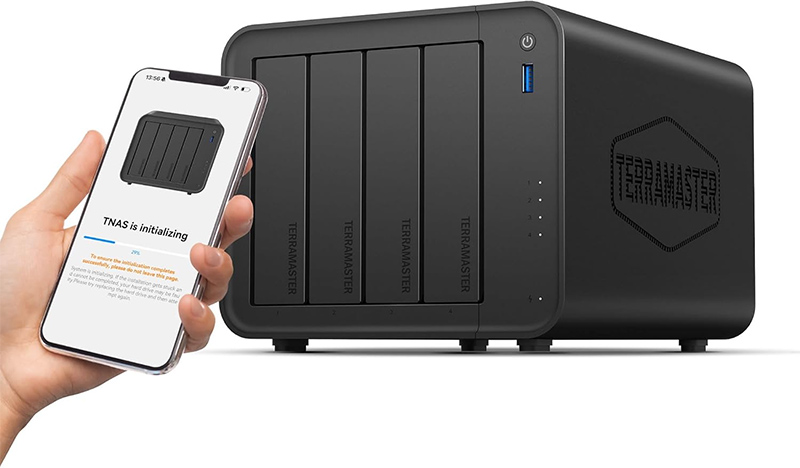
В сегодняшнем обзоре я предлагаю познакомиться с четырехдисковым NAS TerraMaster F4-425. Это вполне заслуживающая внимания, при этом недорогая модель, которая может работать сетевым накопителем, мультимедийным хабом, станцией видеонаблюдения и так далее - возможностей у нее немало. И мы их в данном обзоре как раз и рассмотрим.
Технические характеристики
Процессор: Intel Celeron N5095, x86 64-bit, Quad Core 2.0 GHz (Max burst up to 2.9 GHz)
Операционная система: TOS 6 (фирменная операционная система TerraMaster)
Память: 4 GB DDR4 non-ECC SODIMM
Дисковое пространство: 4 × 3,5" или 2,5" HDD/SDD с интерфейсом SATA
Максимальная емкость диска: 30 ТБ
Максимальная суммарная емкость дисков: 120 ТБ
Слоты для HDD: 4 слота (запираемые)
Сетевые интерфейсы: 1 разъем RJ-45 2,5GbE Ethernet
Охлаждение: вентилятор 120 x 120 x 25mm 1PCS
Индикаторы состояния: статус, 4 × HDD
USB: 2 × USB 3.2 10 Gbps (сзади), USB 3.2 5 Gbps (спереди)
HDMI: есть
Виды RAID: TRAID, RAID 0/1/5/6/10
Поддерживаются: USB-принтеры, USB-накопители, USB-хабы, USB-ИБП и так далее
Кодеки: H.264, H.265, MPEG-4, VC-1; maximum resolution: 4K (4096 x 2160); maximum frame rate per second (FPS): 60
Файловые системы внутренних дисков: BTRFS, EXT4
Файловые системы подключаемых дисков: EXT3, EXT4, NTFS, FAT32, HFS+, BTRFS
Кнопки: питание, сброс
Дисплей: нет
Габариты: 222 x 179 x 154 мм
Масса: 2,1 кг (без жестких дисков)
Энергопотребление: 33 Вт
Цена: $366 (на сайте производителя), €390 (испанский Amazon), €506 (Aliexpress)
Ну что, характеристики очень неплохие, тем более для такой цены (для сравнения, мой 4-дисковый Synology DS920+ стоил €880), так что давайте смотреть, как этот NAS работает.
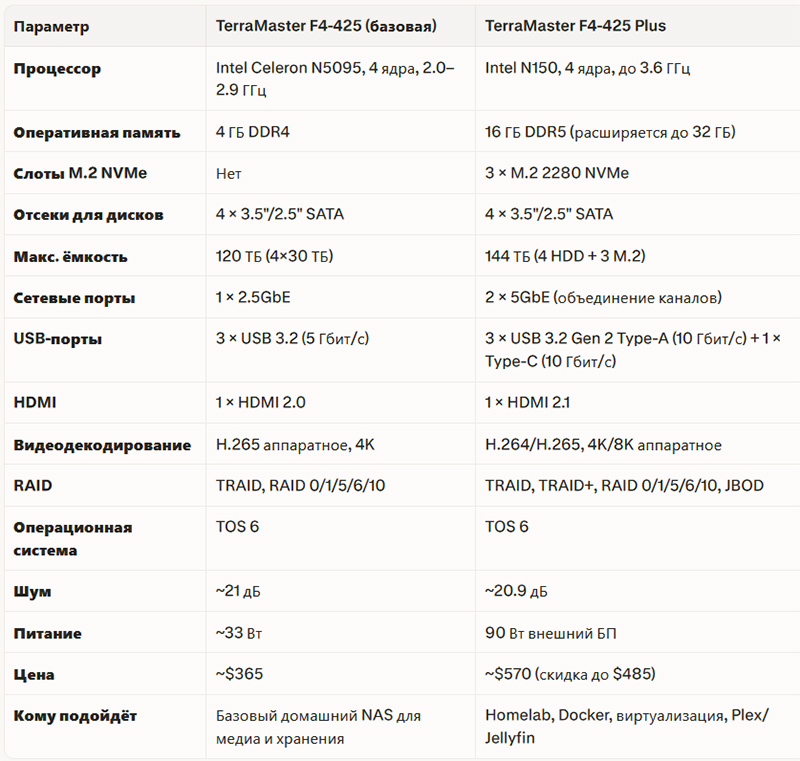
Да, нужно еще сказать, что у этой модели есть расширенная версия TerraMaster F4-425 Plus стоимостью $509. У нее более мощный процессор, заметно больше памяти, есть поддержка до трех SSD M.2, также два сетевых порта на 5 гигабит. Стоит ли это лишних $143 - каждый решает для себя. (Я если бы выбирал, то выбрал бы TerraMaster F4-425 Plus.)
Комплект поставки
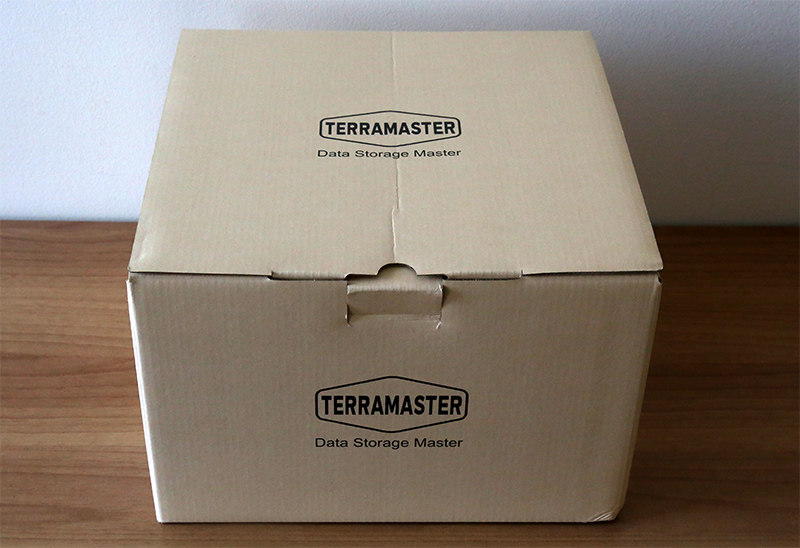
Упаковка.
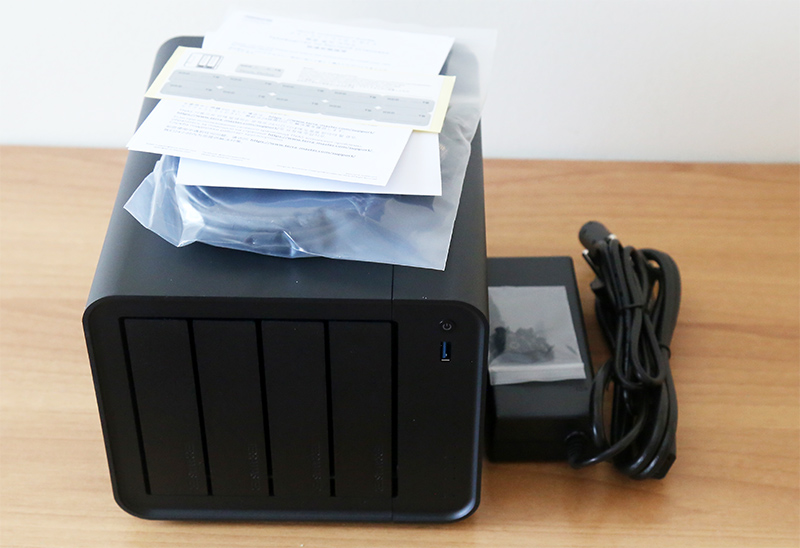
Комплект поставки: NAS, адаптер питания, руководство пользователя, винты для фиксации дисков (16 штук), кабель RJ-45.
Внешний вид и особенности
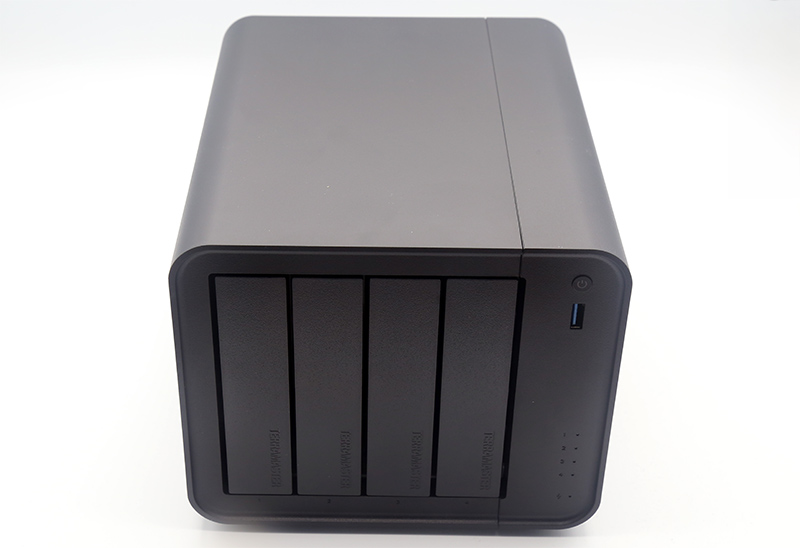
Дизайн этого NAS - вполне традиционный. Корпус выполнен из твердого матового пластика. На передней панели - кнопка питания, USB-порт, пять светодиодов.
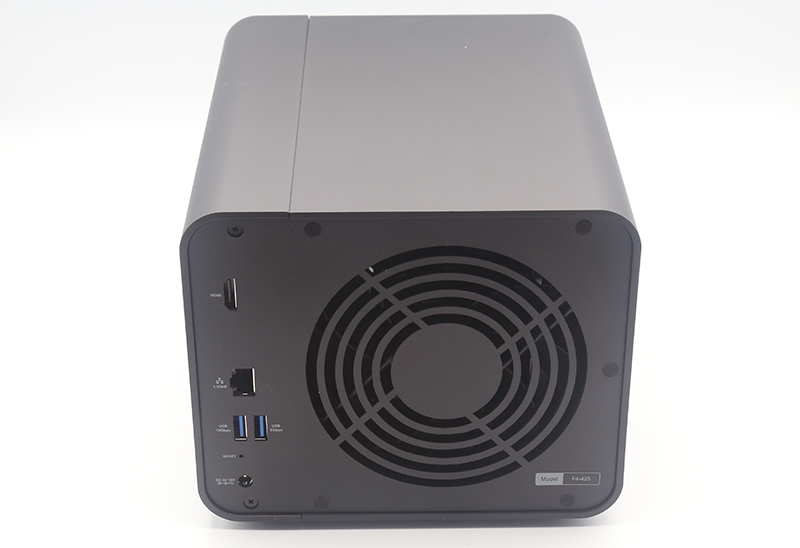
На задней панели - порт HDMI, Ethernet, два порта USB 3.2 (к ним, например, можно подключить док-станции, расширив дисковое пространство), кнопка Reset и порт адаптера питания.
Отсеки для диска легко вытаскиваются (нужно нажать на верх планки), и у них есть специальные фиксаторы дисков, так что диски совершенно необязательно прикручивать винтами.
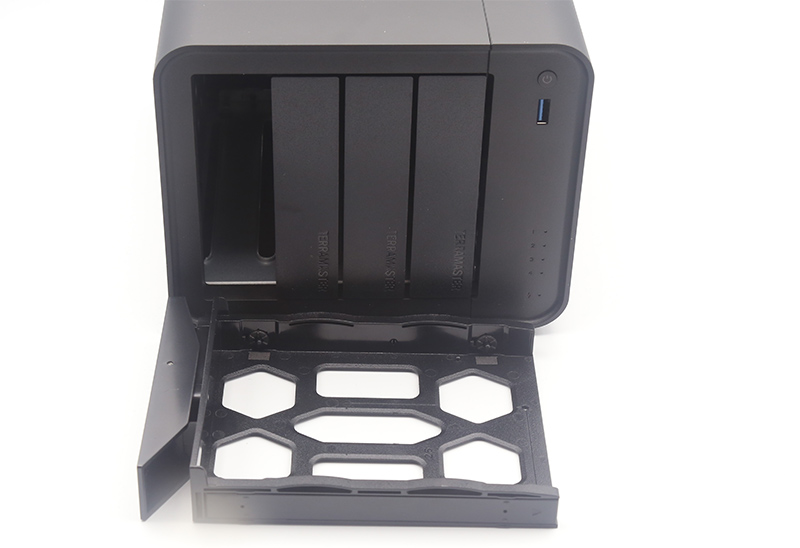
Трехдюймовый диск, установленный в отсеке.
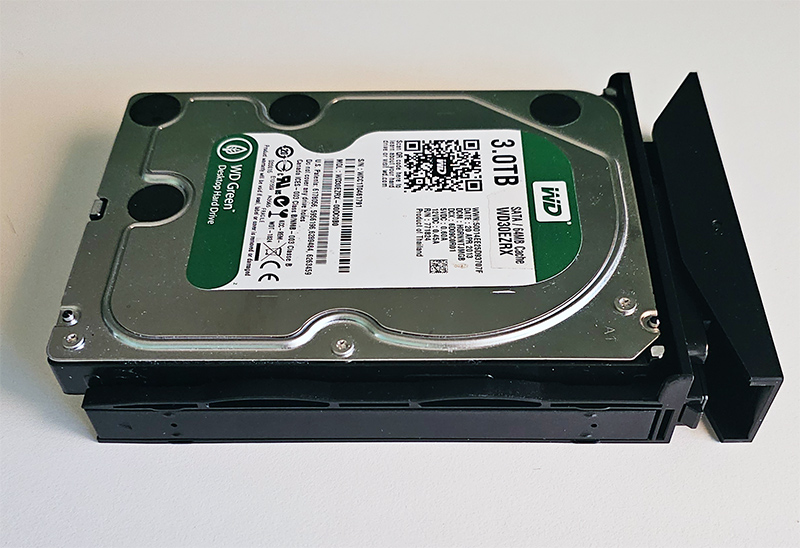
Я в этот NAS поставил четыре трехтерабайтных диска Western Digital.
Инициирование устройства
Чтобы инициировать этот NAS, нужно скачать с сайта разработчика программу TNAS PC.
При запуске программа сама обнаружит NAS в локальной сети.
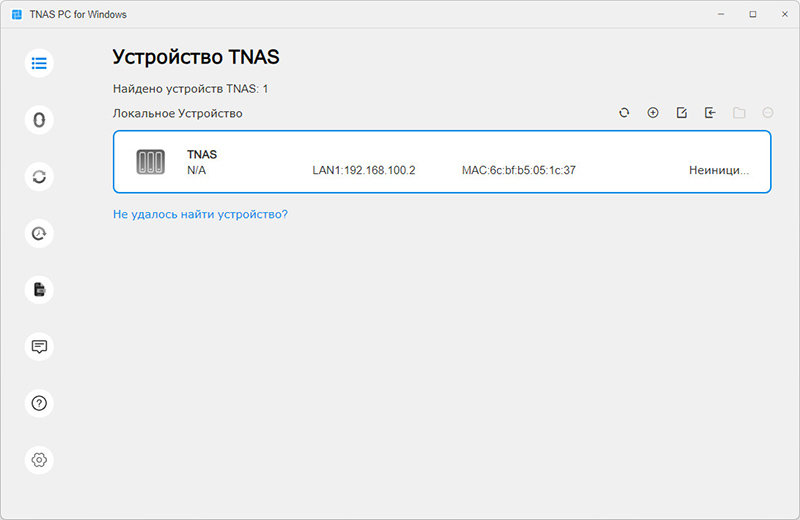
В принципе, конечно, можно и не устанавливать эту программу, а просто вбить в адресной строке браузера сетевой адрес этого NAS, и там запустится админка. Но с помощью данной программы вам не придется выяснять его сетевой адрес.
Начало инициализации.
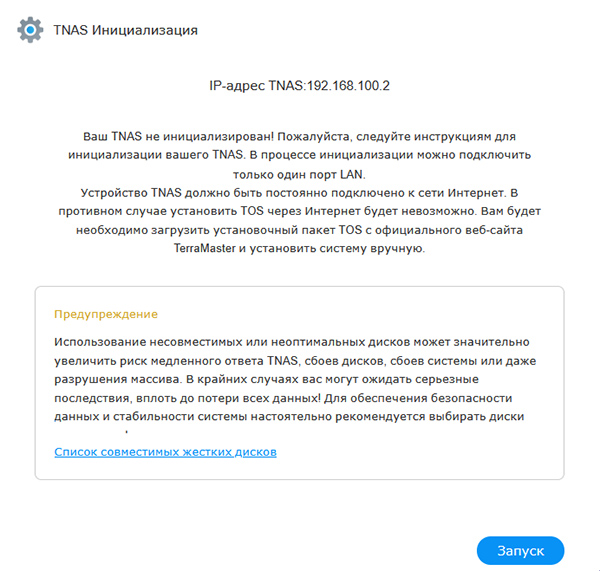
Далее система предлагает настроить NAS автоматически или выбрать ручную настройку. Давайте сначала посмотрим, как все будет настроено в автоматическом режиме.
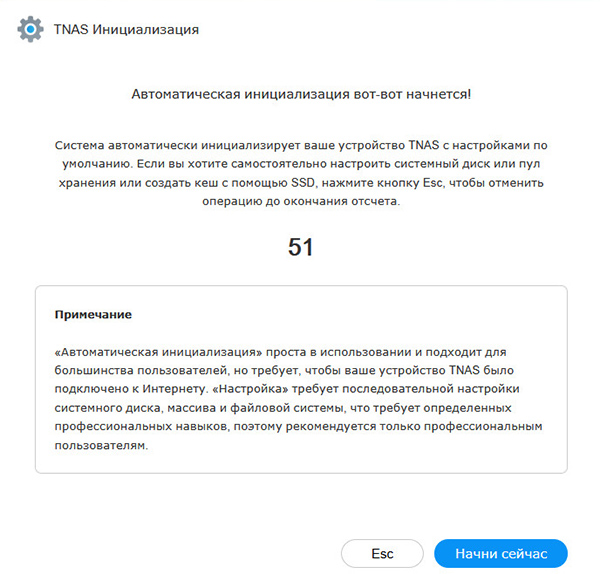
Процесс установки операционной системы.
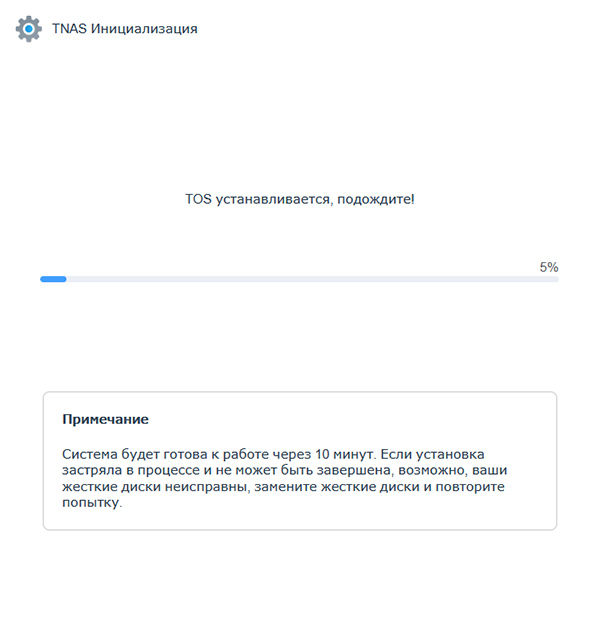
После установки NAS перезагружается.
Все, система загружена, начинается настройка системы.
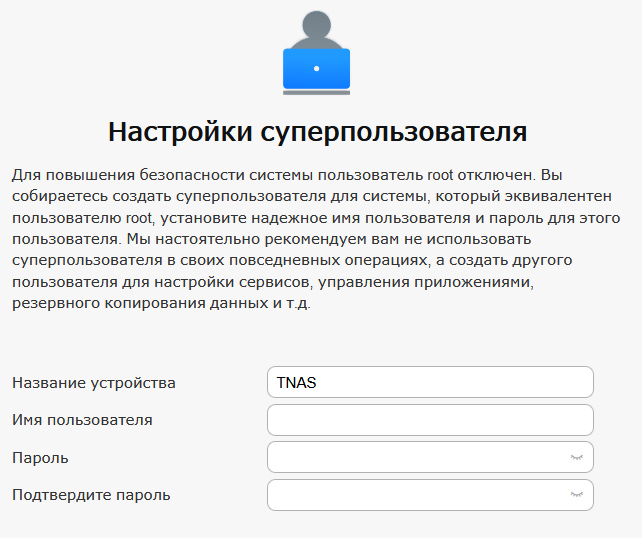
Сначала создаем суперпользователя (администратора).
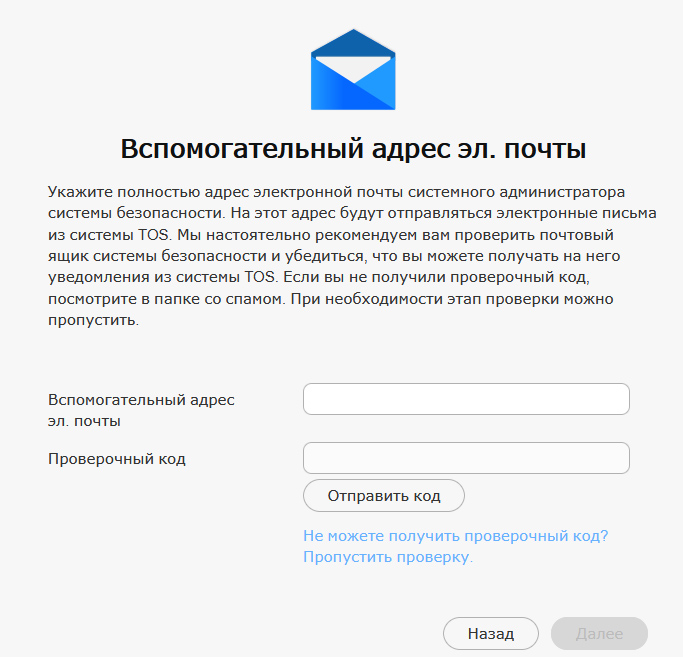
Также указываем адрес электронной почты: для отправки уведомлений и восстановления пароля.
По умолчанию NAS создает свой собственный вариант RAID-массива - TRAID.
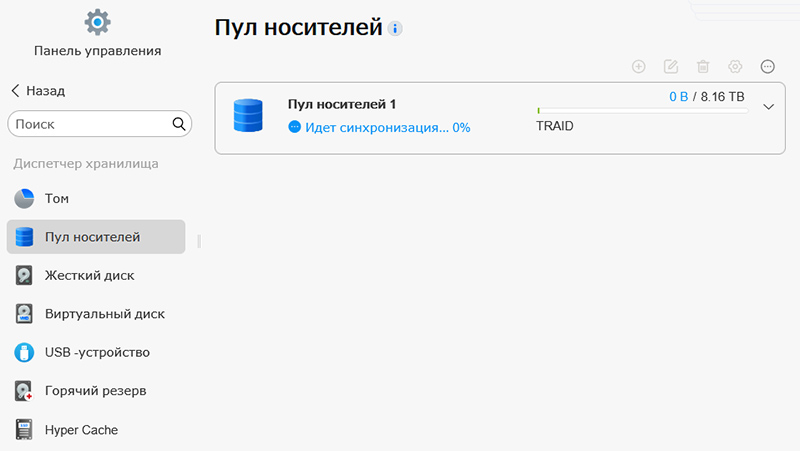
И после этого он запускает процесс синхронизации TRAID и оценки состояния жестких дисков. И у меня этот процесс продолжался долго - порядка 8 часов.
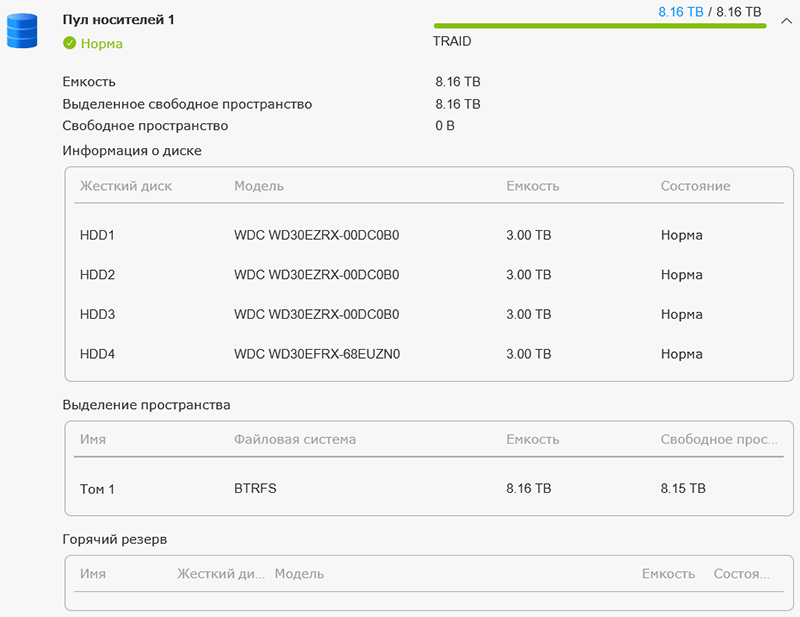
Для установленных четырех дисков по 3 ТБ свободная емкость на TRAID получилась 8,16 ТБ. (Там еще нужно учитывать, что система TOS 6 при инициализации была установлена на два диска - чтобы при выходе одного диска из строя все продолжало работать, и можно было заменить диск без потери данных.)
TRAID - это хитрая комбинация RAID5 с RAID1.
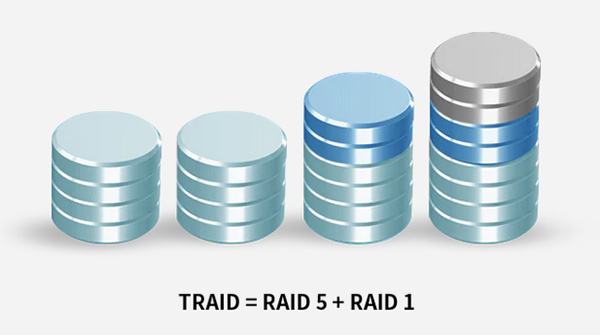
Основное отличие от RAID5 заключается в том, что TRAID позволяет заметно более эффективно использовать дисковое пространство при использовании дисков разной емкости.
Например, при использовании 5 дисков вот такой емкости как на картинке ниже с RAID5 вы получите всего 4 ТБ пространства, с TRAID - 15 ТБ.
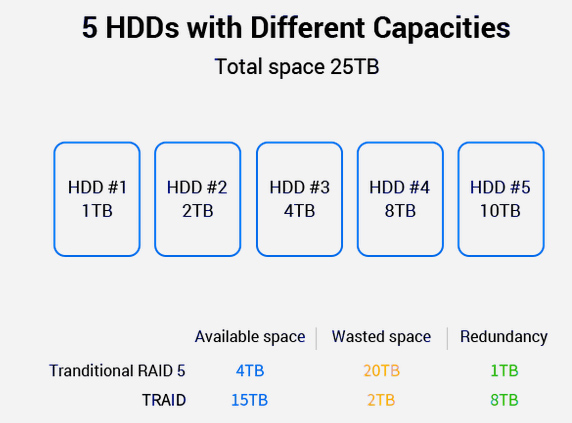
TRAID позволяет выход из строя одного диска без потери данных.
О других типах пулов жестких дисков мы поговорим ниже.
В разделе "Жесткий диск" система оценивает состояние установленных дисков.
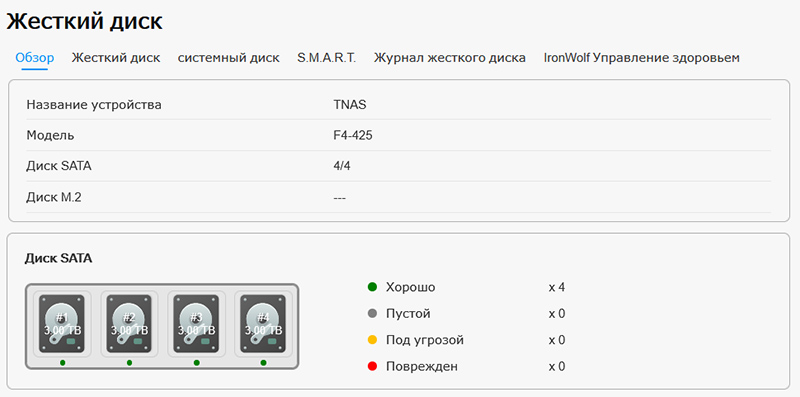
Первичная инициализация у нас завершена, далее переходим к работе с устройством.
Работа накопителя
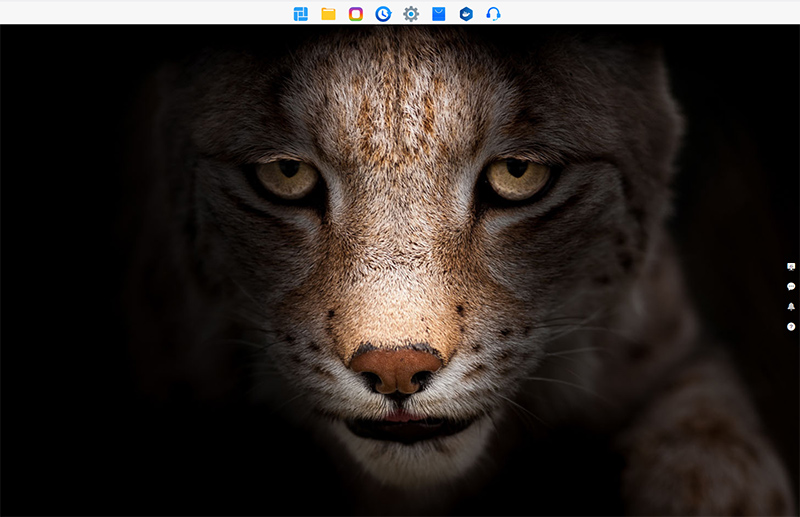
Вот так выглядит десктоп админки NAS. Сверху - пиктограммы "Запуск", "Диспетчер файлов", "Все приложения", "Резервное копирование", "Панель управления", "Центр приложений", "Docker Manager", "Поддержка и помощь". Справа по центру: панель инструментов (мониторинг состояния), уведомления, зуммер и справка.
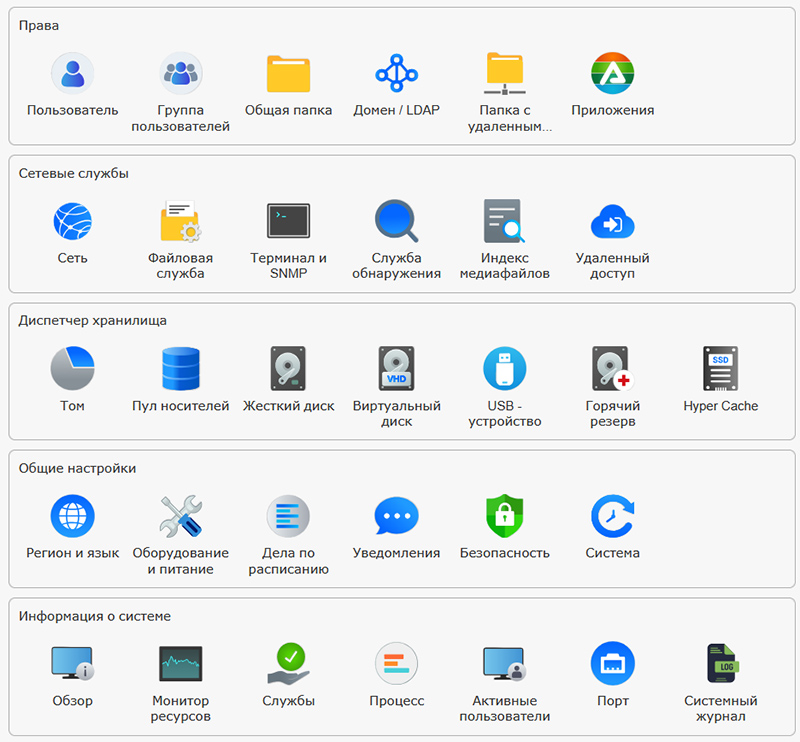
Панель управления.
Пул хранения у нас создан, далее нужно задать пользователей NAS (отдельных и, при необходимости, группы), затем создать общие папки и определить виды доступа для пользователей.
В панели управления переходим к разделу "Пользователь". Там у нас есть только суперпользователь и гость.
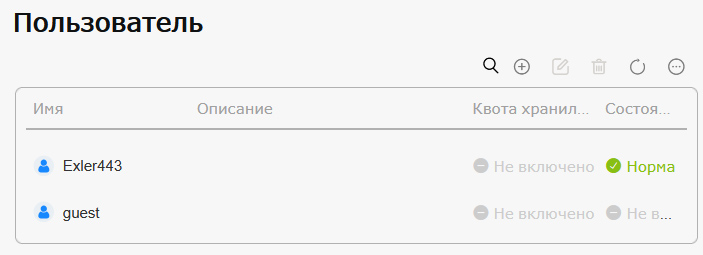
Создаем нового пользователя.
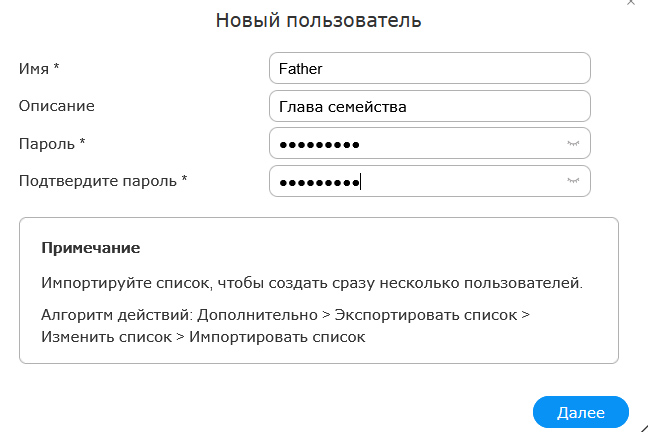
Добавляем его в соответствующую группу.
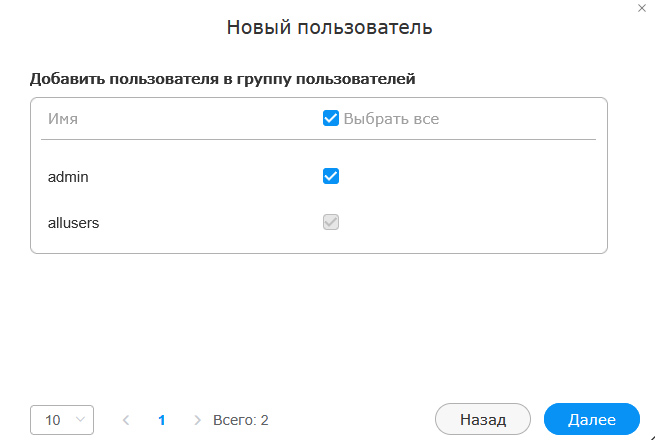
После этого настраиваются разрешения для соответствующих папок, но папки еще не созданы, поэтому мы доступы пользователей зададим после создания папок.
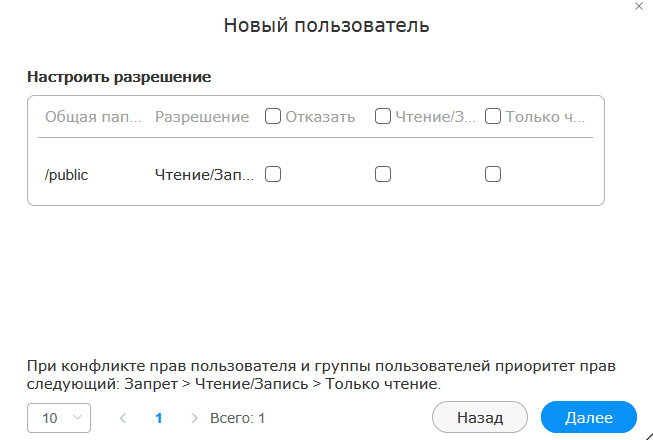
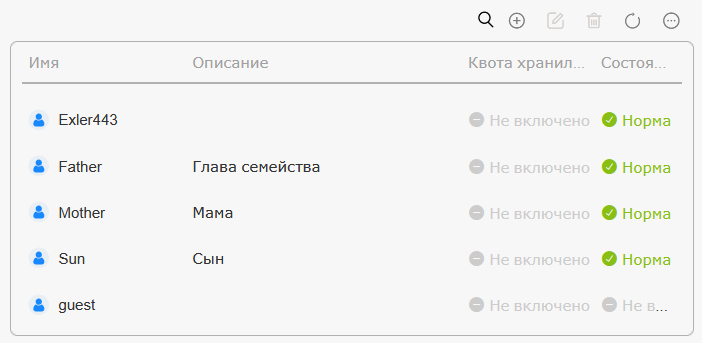
Аналогичным образом создаем остальных пользователей.
Прежде чем перейти к созданию папок и заданию их дисковых квот, нужно разобраться, что у нас тут с томами устройств.
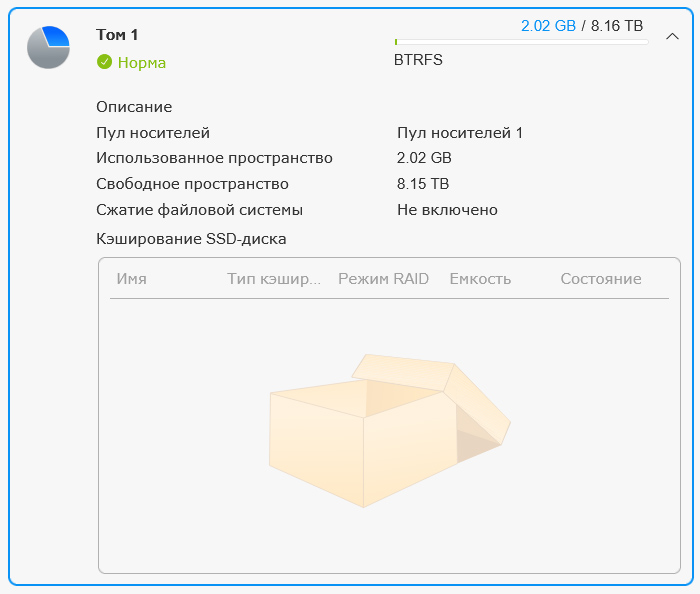
Заходим в раздел "Тома". Там по умолчанию создан один том на все пространство, но мне нужно три разных тома - для разных типов данных. Этот том я удалил.
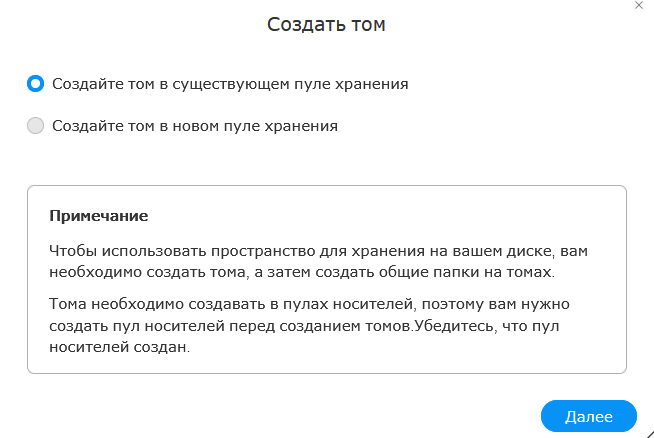
Создаем новый том. Выбираем пул хранения. (Для многодисковых NAS их может быть несколько разных.)
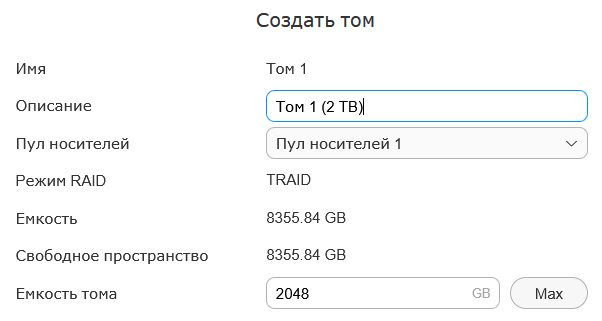
Даем тому название и задаем его размер.
Для тома можно включить файловую систему HyperLock - Warm.
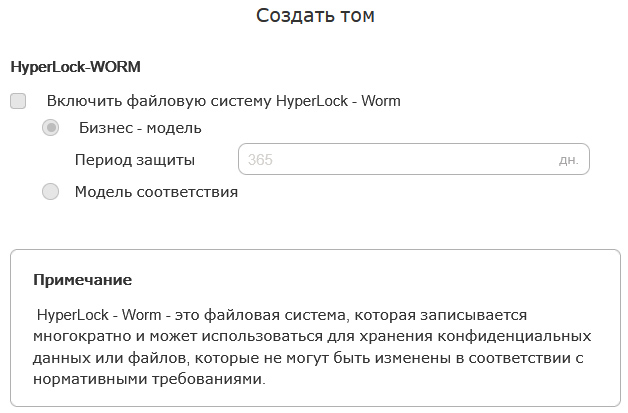
HyperLock-WORM — это специальная файловая система для NAS TerraMaster, обеспечивающая защиту данных от изменения и удаления по принципу WORM (Write Once, Read Many — «записать один раз, читать многократно»).
Выбираем файловую систему.
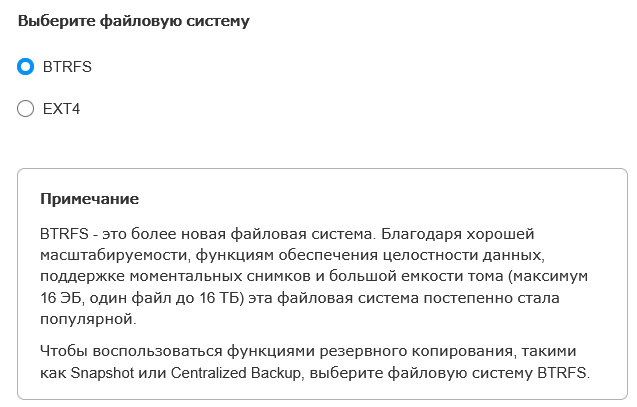
Аналогичным образом создаем и другие тома.
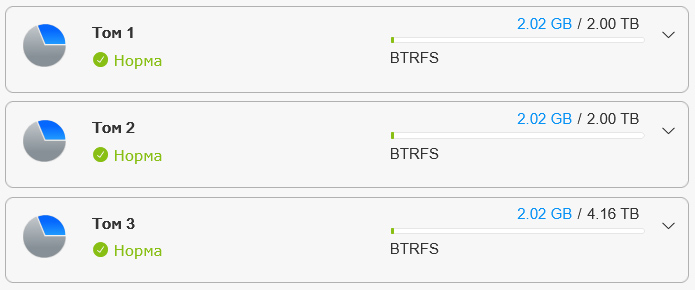
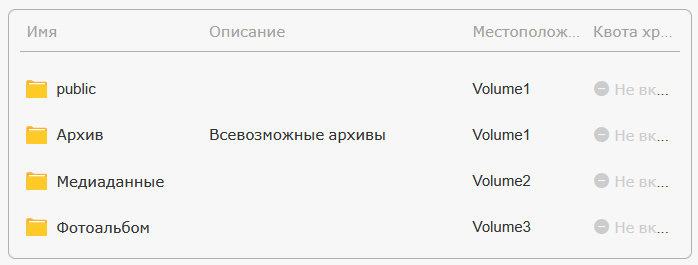
Теперь переходим в раздел "Общая папка". Там есть только одна папка "public", относящаяся к Тому 1.
Создадим для Тома 1 папку "Архив". Ее можно зашифровать, для нее можно включать корзину и задавать доступ только для администраторов.
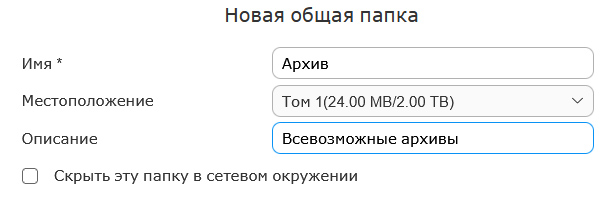
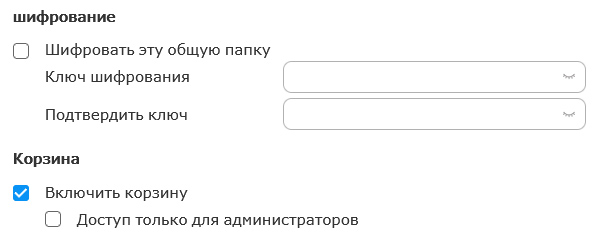
Там же можно сразу задать разрешения для пользователей и их групп.
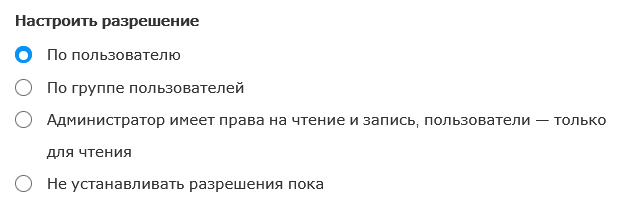
При необходимости можно задать дисковую квоту для этой папки - например, чтобы она занимала не все 2 ТБ в томе, а, например, только 1 ТБ.
Аналогичным образом создадим папку "Медиаданные" для второго тома и "Фотоальбом" для третьего тома.
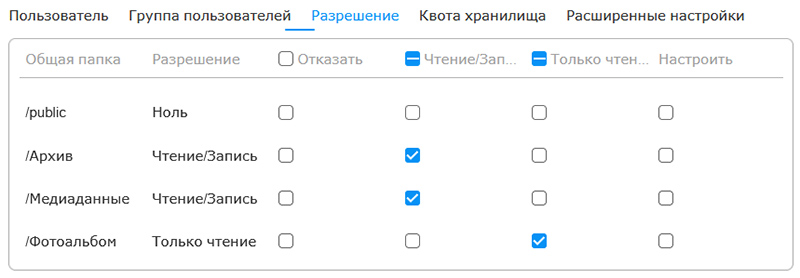
Теперь идем в раздел пользователей и по каждому пользователю (группе) устанавливаем разрешения для конкретных папок. Например, у Father - полный доступ ко всем папкам, а у Mother и Sun полный доступ к Архиву и Медиаданным, а у Фотоальбома они могут только читать данные, но не изменять.
Ну вот, собственно, вчерне мы NAS настроили.
Заходим в сетевое окружение ПК. Вот там наш TNAS.
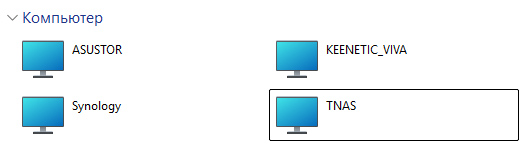
Щелкаем по TNAS, он просит залогиниться, вводим соответствующий логин и пароль, получаем список папок.
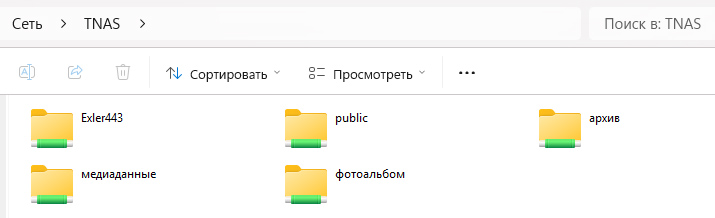
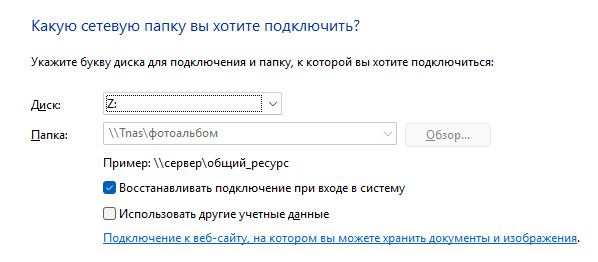
На каждой из нужных нам папок нажимаем правую кнопку мыши, выбираем из контекстного меню "Подключение сетевого диска" и задаем букву для логического диска.
Я для примера подключил папку "фотоальбом" как диск Z.
Ну и вот он появился в сетевом окружении. (Остальные папки - с других двух моих NAS.)
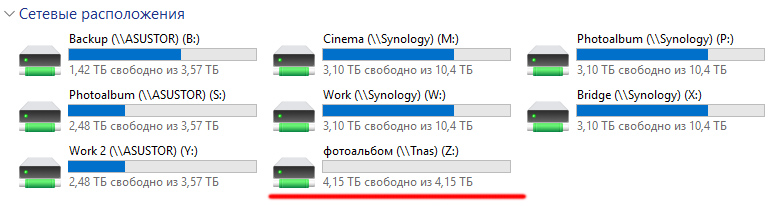
Аналогичным образом эти папки можно подключить как сетевые диски с других компьютеров локальной сети, а доступ к ним NAS будет регулировать в соответствие с заданными правами доступа.
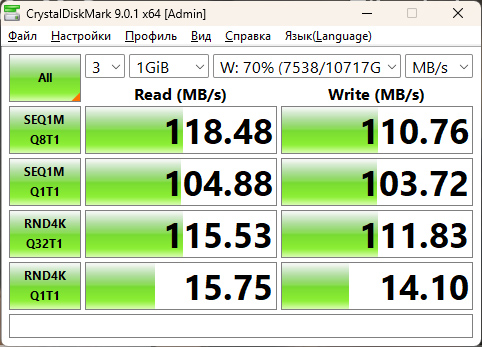
Давайте посмотрим, какие скорости нам намеряет CrystallDiskMark для этого подключенного диска.
Ну что, очень даже неплохо.
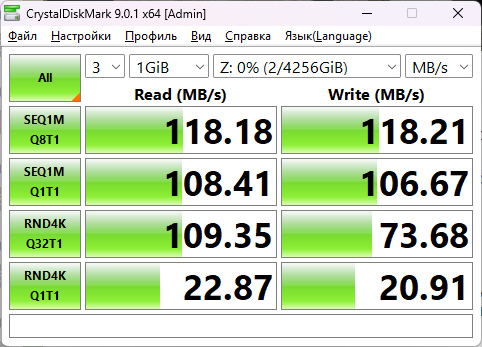
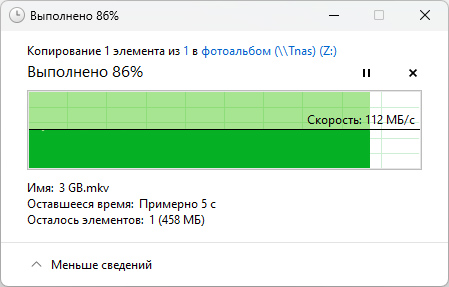
Копирование 3-гигабайтного файла - 111-113 мегабайт в секунду, очень даже хорошо.
Сравним то, что намеряет CrystallDiskMark для расшаренной папки с NAS Synology (там RAID5). Примерно то же самое по скоростям.
Вернемся в админку NAS TerraMaster.
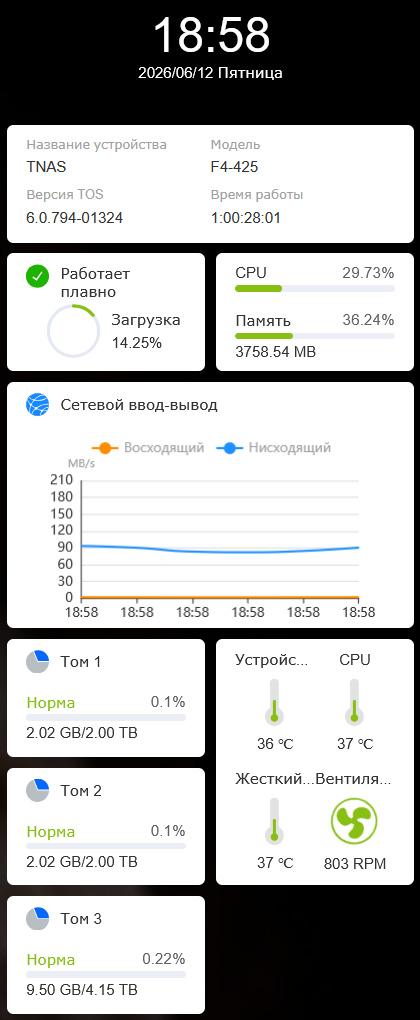
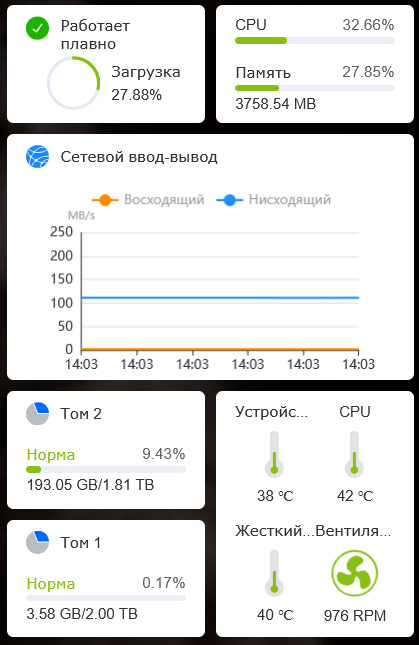
Там можно включить панель инструментов мониторинга - они очень наглядно показывают, как работает NAS, сколько места остается на дисках, какие ресурсы задействованы и так далее. В настоящий момент в папку "Фотоальбом" NAS копируется большое количество фотографий.
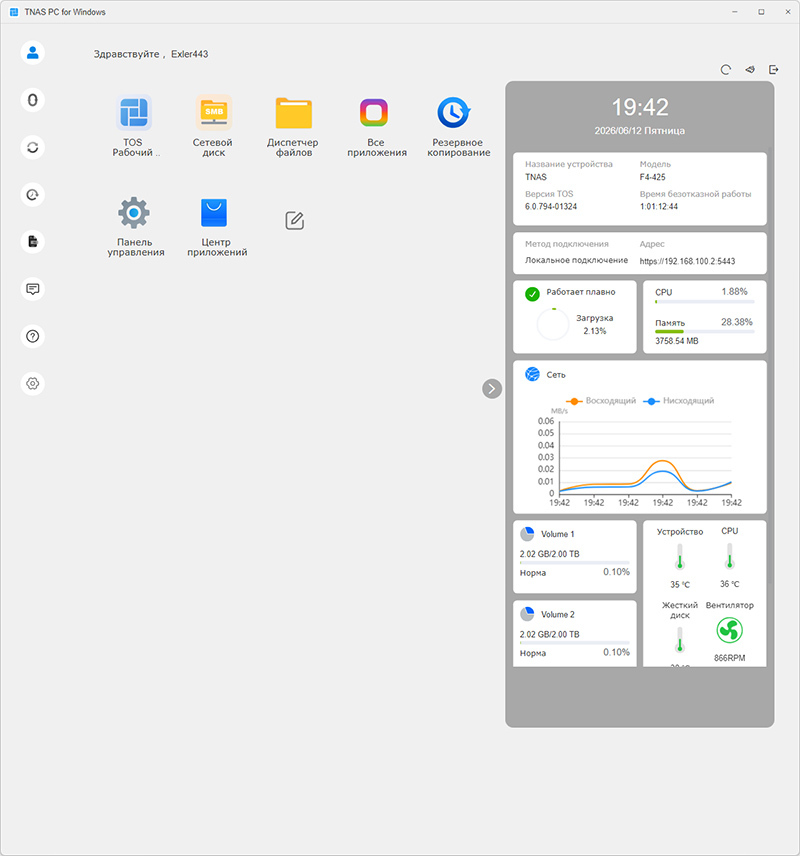
Также через само приложение TNAS PC можно получать информацию о работе NAS.
Различные сервисы
Давайте посмотрим, какие возможности там еще предоставляются.
Подключение USB
К NAS можно подключать разнообразные устройства USB и получать к ним доступ. Это могут быть флешки, внешние накопители, док-станции или DAS (Direct-attached storage).
Я для теста подключил к NAS док-станцию с терабайтным диском - вот он появился в админке.
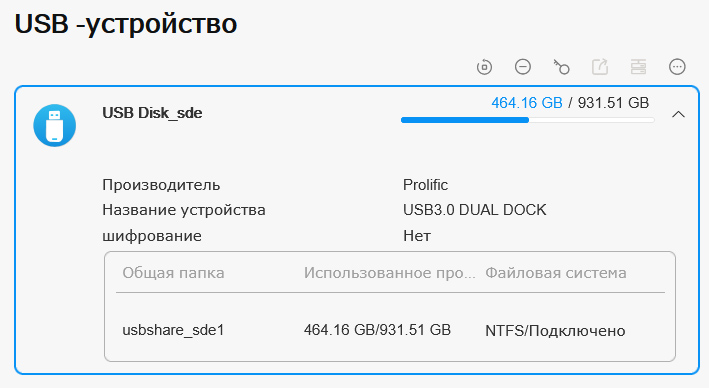
Подключенное устройство появится в сетевом окружении компьютера под именем usbshare_sd1, его можно подключить как сетевой диск и работать с ним как с отдельной папкой NAS.

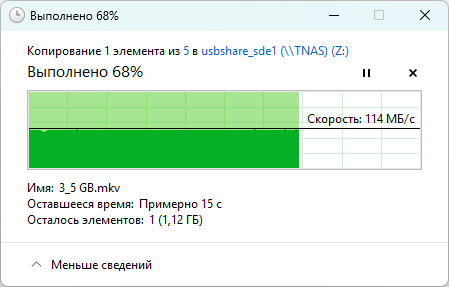
Скорости при этом - высокие, они такие же, как при работе с папками NAS - вот, например, я копирую на этот подключенный диск файл размером 3,5 ГБ.
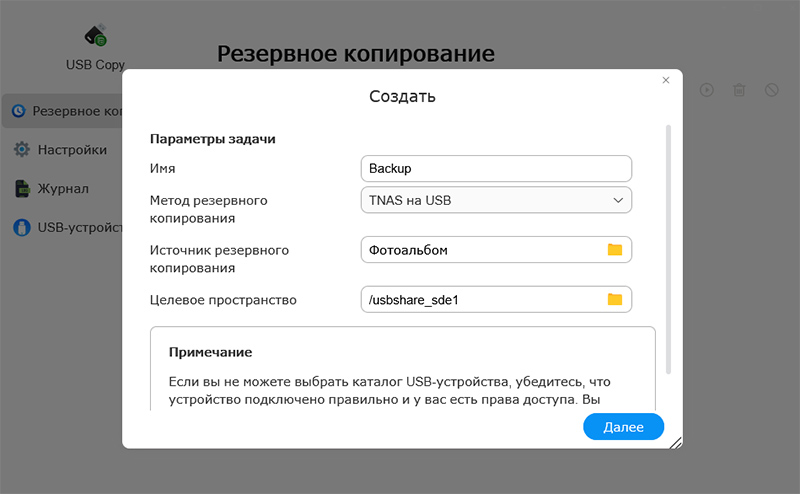
NAS предлагает установить программу USB copy, и там с ее помощью можно настроить автоматическое бекапирование папок NAS на диски подключенных устройств и наоборот, причем там также поддерживается инкрементный режим, то есть копируется не всё, а только измененные с момента предыдущего копирования файлы.
Резервное копирование
У этого NAS установлена фирменная разработка TerraMaster по продвинутому резервному копированию BBS (Busines Backup Suit).
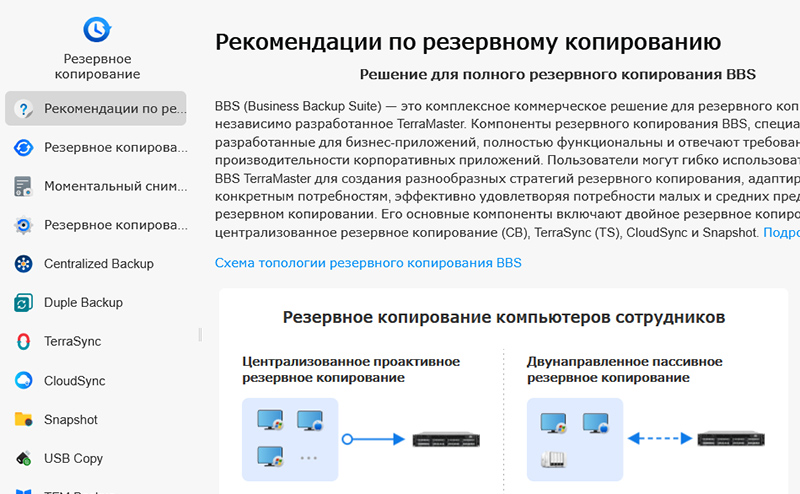
И там много всего: резервное копирование RSync, моментальные снимки, резервное копирование в качестве диска Time Machine, резервное копирование Centrilized Backup для корпоративных пользователей, копирование Duple Backup, система синхронизации TerraSync, приложение для синхронизации с облачными сервисами CloudSync, аварийное восстановление системы, TFM Backup - система дублирования данных из особо важных папок (а не всего диска).
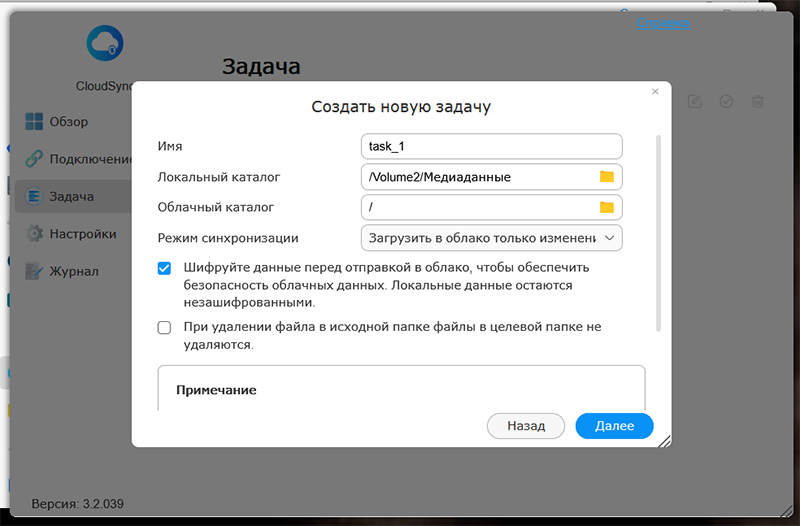
Вот, например, приложение CloudSync. Подключаете желаемый облачный сервер, создаете различные задачи синхронизации с облаком нужных папок NAS.
Приложения
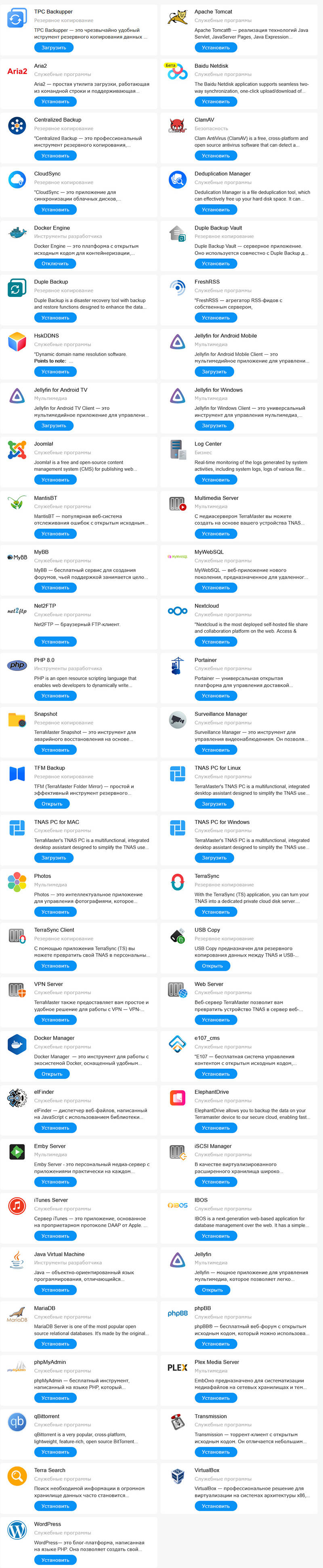
Также вы можете установить любые приложения из Центра приложений TerraMaster. Там этих приложений - 57, и среди них, кроме разнообразных разработок для бэкапов: агрегатор RSS-фидов, Joomla!, сервер мультимедиа, менеджер управления видеонаблюдением, управление фотографиями, медиасервер Plex, торрент-клиенты, WordPress и так далее.
Под катом вы найдете полный список.
Пулы носителей
А теперь давайте поговорим о том, какие еще виды пулов носителей здесь доступны, потому что все зависит от задач, которые вы ставите перед этим NAS, что вам важнее - большее пространство или надежность.
Вот какие варианты там предлагаются при ручном создании пула хранения.
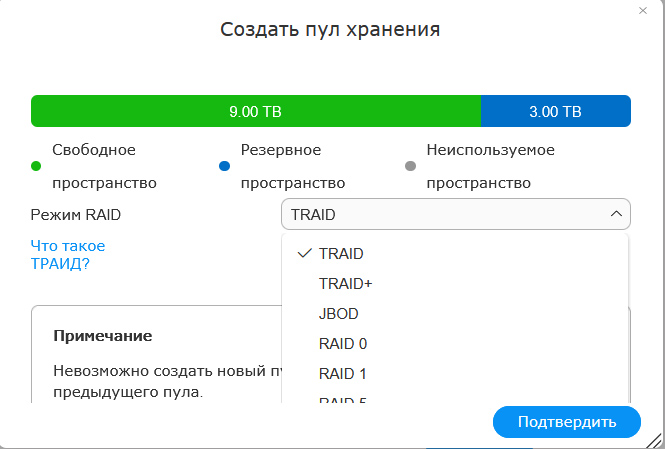
По умолчанию устанавливается собственный RAID-массив разработки TerraMaster под названием TRAID. Мы о нем уже говорили выше.
TRAID+ - еще большая безопасность, потому что в этом варианте RAID-массива два диска используются для защиты. Используется при минимум четырех установленных дисков, подходит для тех пользователей, которым прежде всего важна безопасность данных.
Single - одиночные диски без избыточности и без оптимизации производительности. Но зато при этом целиком используется пространство дисков.
JBOD - все диски рассматриваются как единое целое. Наименее безопасная конфигурация, при которой при выходе из строя одного диска вы теряете всю информацию. Ну, точнее, часть информации все-таки можно восстановить, но это не так-то просто, а то, что попало на сбойный диск - потеряно безвозвратно.
RAID 0 - cамый шустрый, самый удобный, но самый ненадежный вариант. Все диски объединяются в одно общее пространство. Однако если хоть один диск выйдет из строя, вы теряете весь массив.
RAID 1 - для каждого диска информация зеркалируется на следующем диске. То есть производится дублирование информации и, если один диск выходит из строя, информация останется на дублирующем диске. Надежно, но расточительно - из 4 ТБ для данного случая будут доступны всего 2 ТБ.
RAID 5 - для массивов из трех или более дисков. Избыточные данные пишутся сразу на все диски, и для этого резервируется емкость, равная одному диску. Для четырех дисков доступная емкость будет равна примерно трем дискам. Производительность при этом слегка падает (но почти незаметно), зато надежность хорошая - при выходе из строя одного диска информация не потеряется. Обычно это самый популярный вариант для систем от 4 дисков.
RAID 6 - объем двух дисков используется под контрольные суммы. Надежность высокая, но производительность ниже обычной. Такой массив не особенно имеет смысл использовать для четырех дисков - он обычно предназначен для систем на шести-восьми дисках. Впрочем, если вы считаете, что у вас могут выйти из строя сразу два диска (а такое бывает несколько чаще, чем можно подумать), то, может, имеет смысл выбрать именно такой массив - для надежности.
RAID 10 - сочетание зеркалирования и чередования. Данные записываются последовательно на несколько дисков, как в RAID 0. Сегментами (в данном случае двумя) RAID 0 здесь вместо отдельных дисков являются массивы RAID 1. Высокие отказоустойчивость и производительность, однако требуется двойной запас по объему - то есть из 4 ТБ будут доступны всего 2 ТБ. Для четырех дисков этот вариант, на мой взгляд, лучше, чем простое зеркалирование RAID 1, так как повышается производительность.
Настройки
Что там есть интересного в настройках?
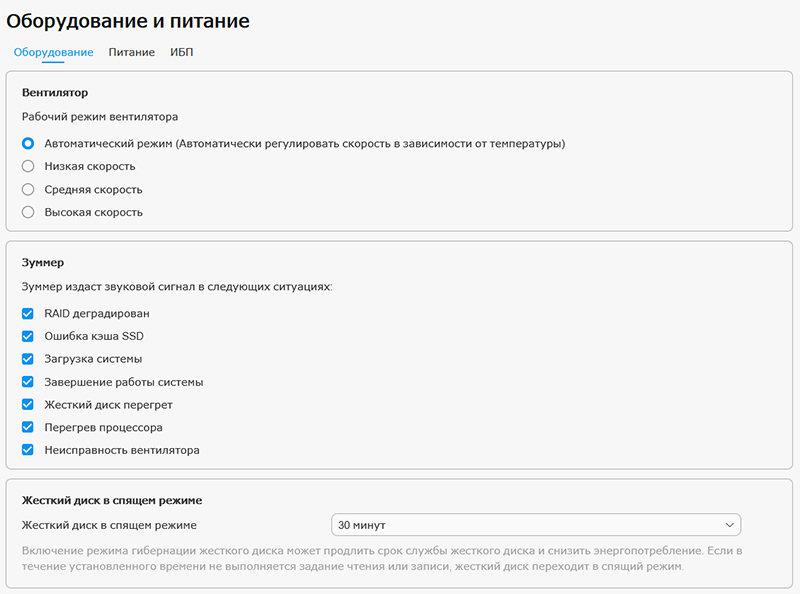
Можно явно задавать скорость вращения вентилятора, также можно задавать временной диапазон - 10 мин, 30 мин, 1 час, 5 часов - после которого жесткие диски будут уходить в спящий режим (если NAS используется нечасто, такое имеет смысл сделать).
TNAS Mobile
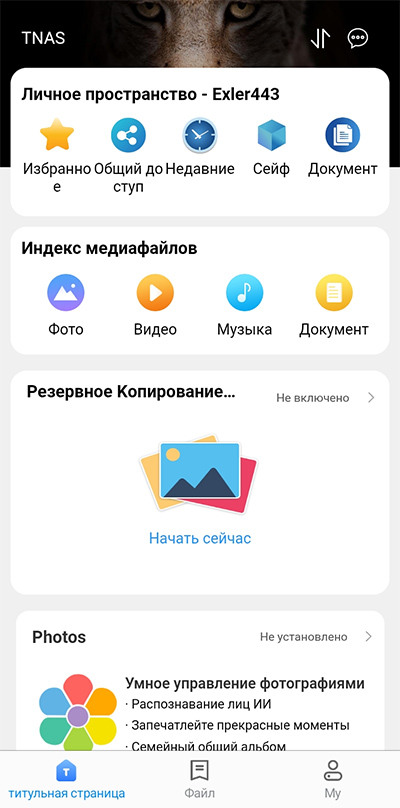
У TerraMaster есть приложения под Android и iOS, которые позволяют совершать с NAS определенные действия.
TOS-7
В очень скором времени выйдет новая версия операционной системы TOS для NAS Terramaster - вот ее страница.
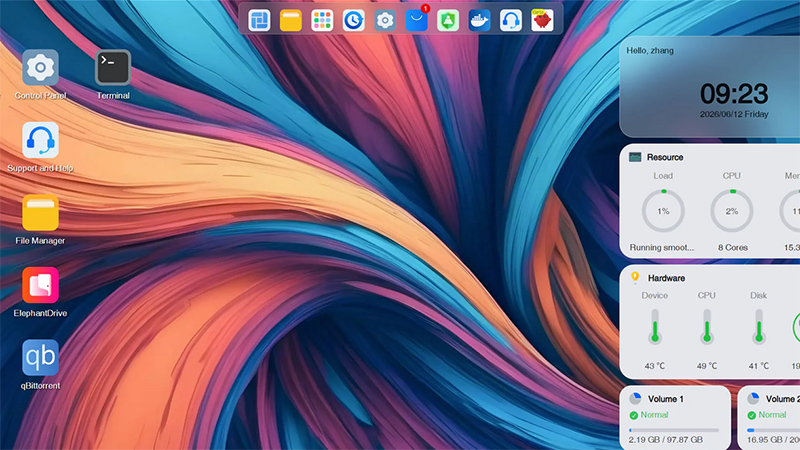
Кратко о нововведениях: переработанный интерфейс с 90% новых иконок, управление файлами с вкладками и разделённым просмотром, глобальный поиск в 10 раз быстрее, онлайн-редактирование Word/Excel/PowerPoint в реальном времени, до 13 типов разрешений вместо 3, новый ядро Linux 6.12.41, App Center с 10 категориями и Docker, режим разработчика с root-доступом, виртуальные машины, монтирование ISO-образов, единая корзина, визуальный обзор хранения, адаптивный RAID, ограничение скорости сетевого порта и обновлённый TNAS.online для мобильного доступа.
Наблюдения при работе и выводы
Я примерно неделю гонял этот NAS, что называется, в хвост и в гриву. Все работало отлично, никаких сбоев я не наблюдал. Ситуацию с загрузкой NAS и температурой я мониторил, никаких проблем не выявил.
Вот, например, параметры после часа работы под нагрузкой - в папку медиаданных копируется большое количество файлов. CPU загружено на 32%, температура NAS - 38 градуса, CPU - 42 градуса, температура загружаемого жесткого диска - 40 градусов, обороты вентилятора не превышают 1000 RPM.
Вентилятор довольно тихий, его почти не слышно даже когда NAS стоит совсем рядом. (А у меня был NAS, который ощутимо шумел и явно мешал.)
Мне понравился этот NAS. Четырехдисковые NASы подобного типа только начинаются от 600 евро, а тут устройство стоит менее 400 евро, и при этом я не вижу у него каких-то компромиссов ни по производительности, ни по возможностям.
P.S. Буквально сегодня должна поступить в продажу новая версия этого NAS - Terramaster F4-425 Pro. Вот ссылка для российского Aliexpress. Также в настоящий момент (с 17 по 26 июня) Terramaster проводит Prime Day 2026, где обещаются скидки в 25%.
Отличные машины. Основной плюс - наличие докера из коробки. Доставляем памяти до 16Гб и радуемся. Под докером крутятся torrserver, lampa, resilio, transmission, twonky и т.д.
TOS7 - выпущена, работает отлично.
Есть нюансы с реализацией прав - иногда приходится копаться, чтобы сторонние контейнеры завелись нормально.
Еще совет - систему нужно ставить на M2, после того, как поставил систему, тогда уже и озаботиться хранилищем - вставлять диски и создавать массивы.
Ну и придирка к тексту: "инициация" - это из духовных практик, в данном контексте - инициализация)
В ноутбук не сунешь нормальный объём хранилища, не сделаешь отказоустойчивость (или сделаешь, но через костыли). У NAS нормальный массив, выше скорость на многодисковом RAID (особенно с 2.5/10GbE), лучше охлаждение под HDD и есть хотсвап или хотя бы быстрая замена диска без разборки.
Понятно, что если хватает одного винта, который влезает в лаптоп, и его сценарий не требует массива, больших объёмов и круглосуточной работы с несколькими дисками — то NAS действительно не нужен.
А зачем обвешивать? Один-два ссд внутри, один юсб винт снаружи. Зачем эта куча шумных дисков? Какую задачу они решают?
ЮСБ диск, серьёзно? Ну ок, с такими запросами НАС точно не нужен.
Да, к ноуту можно подключить внешний DAS на несколько дисков, но хороший DAS стоит не особо дешевле NAS'a.
какой сценарий требует "массива, больших объёмов и круглосуточной работы с несколькими дисками" дома? я без подъеба спрашиваю, просто для меня домашний рейд и в нулевые выглядел маркетинговой херней, а сейчас он выглядит как устаревшая лет на 10 маркетинговая херня, и мне интересно, кто и зачем их покупает.
Вы - "Один-два ссд внутри, один юсб винт снаружи. Зачем эта куча шумных дисков? Какую задачу они решают?"
Я - "Экономия. Два SSD по 60ТБ обойдутся вам немного дороже, чем четыре HDD диска по 30Тб."
Если вы с моим утверждением несогласны и готовы предоставить опровержение, желательно со ссылками онлайн-магазинов с доставкой по Европе, буду рад признать свою неправоту.
Если же ваш вопрос из категории риторических и он означает всего лишь, что лично вам большие объемы без надобности и лично у вас другие задачи, то, надеюсь, в этом случае будет достаточно сдержанных мысленных апплодисментов, потому что ничего иного предложить не смогу. Читать мораль, что это заведомо ущербная и неконструктивная позиция не стану, по причине полнейшей самоочевидности.
И таки да -- этот Террамастер кроме 4 внутренних 3.5/2.5 отсеков с горячей заменой имеет еще и два m.2 разъема, не говоря уж о внешних USB type-C дисках. Масштабируемость большая, надолго хватит.
А то понавыдумывали всяких контейнеров-шмортейнеров докеров-шмокеров.
А медиатека - это как попытка бэкапа у себя части интернета, зачем?
Ок, понял, спасибо.
Я уже не говорю о разных Backblaze B2 и Amazon glacier deep storage, куда можно бекапить вообще за копейки, а назад возвращать только в случае оварии.
Медиатека - это быстрый доступ к своим файлам без необходимости полагаться на толщину канала к провайдеру. Не всё доступно онлайн, не всё что доступно онлайн сейчас, будет доступно завтра.
Ок, понял, спасибо.
Я тоже не в рашке, и что? Все тайтлы доступны во всех стриминговых сервисах? Никогда не убирались из проката или не ограничивались по геопозиции? А коллекция купленных CD и блюрей? Что делать, когда не хочешь платить за подписку, которая тебе больше не нужна?
Даже c торрентами (если идти по пиратскому пути) не всё так просто - сидеры пропадают, редкие релизы тоже. "Где-то там в интернете" обозначает, что ты не сможешь организовать свою медиатеку как хочется тебе, со скраппингом обложечек и описаний в каком-нибудь kodi/plex, плюс будешь тратить время на поиск и скачивание.
Не буду переубеждать.
За последние лет 15 я не могу припомнить случая, чтобы что-то не было доступно онлайн, зачем запасать воду при наличии ее в кране для меня загадка.
Но что прошлые игры. Игры нынешние - та же история. Люблю Steam, очень крутая и удобная штука. Однако, из него периодически по разным причинам пропадают игры. Вот решил Майкрософт, что Forza Horizon 4 больше не продается, раз и готово, теперь вы его ни у них в магазине, ни в Стиме не купите.
С фильмами тоже не все так просто. Не все просто найти. А к тому, что доступно, тоже есть вопросы. Стриминги, безусловно, удобны, весь мир в твоем кармане, я и сам обленился после переезда. Но есть, например, такая штука, как звук. Последнее время стриминговые платформы более-менее стараются, но тоже не всегда.
Посмотрите, например, Blade Runner Final Cut на AmazonPrime. А потом эту же редакцию фильма либо на блюрее, либо рип с него, но обязательно с дорожкой Dolby Atmos, которую Амазон не предлагает. Если у вас нет инвалидности по слуху и ваше домашнее оборудование позволяет услышать разницу, уверяю, вы ее услышите.
P.S. Искусственный разум со мной полностью согласен
Linux TNAS-SHELTER 6.12.63+ #14 SMP PREEMPT_DYNAMIC Wed Jan 14 19:49:34 CST 2026 x86_64 x86_64 x86_64 GNU/Linux
Отдельно я бы посмотрел на домашнего пользователя (который завел себе дома систему хранения данных уровня предприятия) с точки зрения потребления энергии (особенно где-нибудь в Европе) и шума. Визжащий в обычной квартире высокооборотистыми вентиляторами сервер HP производит неизгладимое впечатление на обитающих там людей. Когда он находится в отдельно стоящем (обычно за несколько километров) датацентре, это не так заметно
Для хранения пятого элемента и доктора хауса вполне простенький NAS подойдет.
Понятно, что то, что существует в домашнем сегменте, не может по функционалу и надежности конкурировать с энтерпрайз решениями на полноценных аппаратных контроллерах. Поэтому я дома с рейдами и не вожусь, кстати. Важное дублируется, а неважное - что ж, навернется так навернется.
Но ведь, блин, поэтому эти сегменты и разнесены, одно для себя, второе для зарабатывания денег. Поэтому и цены отличаются, часто даже не на один порядок.
В общем, совершенно согласен с предыдущими ораторами, не надо сравнивать арбуз и свиной хрящик.
--------
Непонятно, но очень интересно
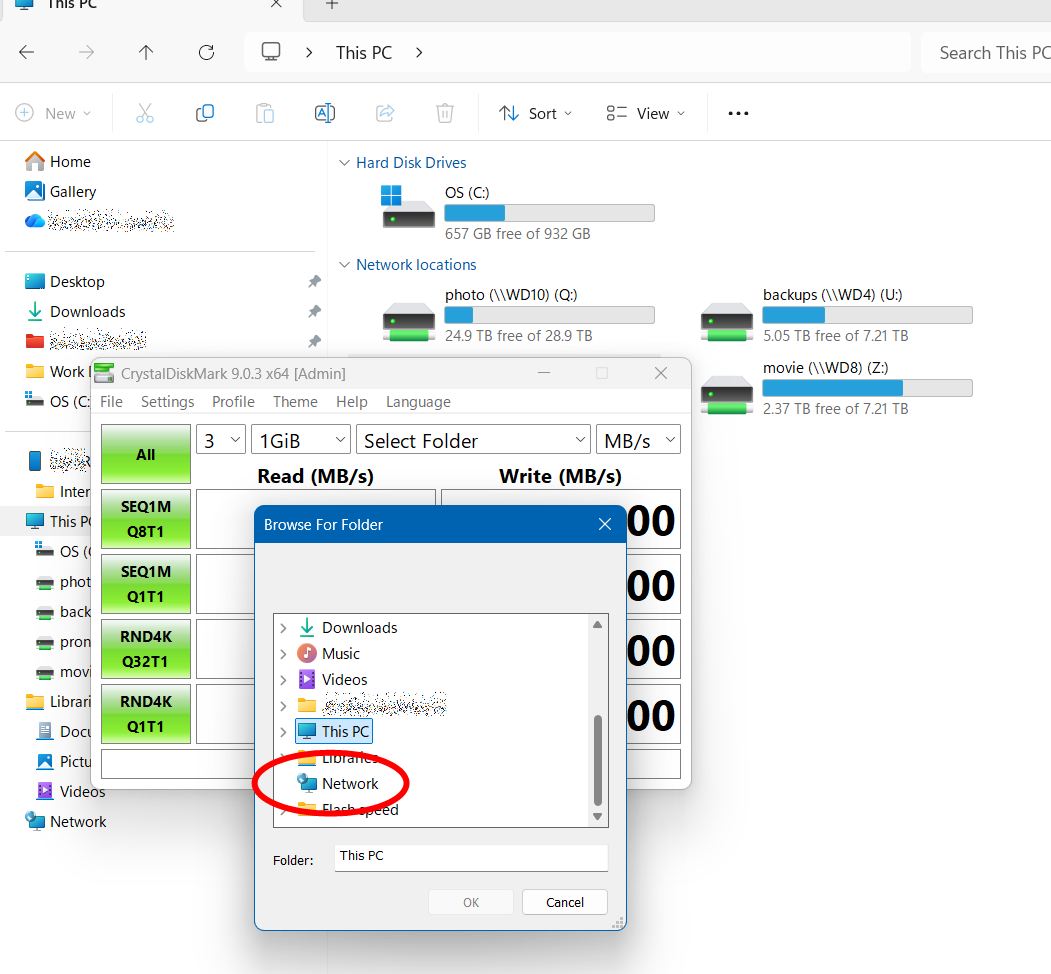
Просто мой CrystalDiskMark в упор не видит сетевые диски, только локальные.
На компе всё подключено, буквы назначены, работает много лет без проблем. Все четыре WD My Cloud EX2 Ultra, по проводу, SMB с 1 по 3, NFS, SNMP активированы, только FTP отключен.
Чисто академический интерес, возможно DiskMark-у какой то специальный протокол требуется для измерения?
Зачем дома NAS? Видеонаблюдение?
Или по работе?
1) не надо платить абонплату всю оставшуюся жизнь, только один раз купить железку.
2) куда-то надо девать старые винты 3.5"? Выкинуть жаба душит 😄
3) все твои данные вот здесь, у тебя дома, не зависят от отключений интернета и каких-нибудь очередных блокировок (да, я в РФ живу, приходится учитывать такие варианты тоже)
А бесплатный 15ГБ гуглодрайв использую для всяких документов (не конфиденциальных, но мне лично важных). И синхронизирую его на NAS Террамастер -- он это умеет.
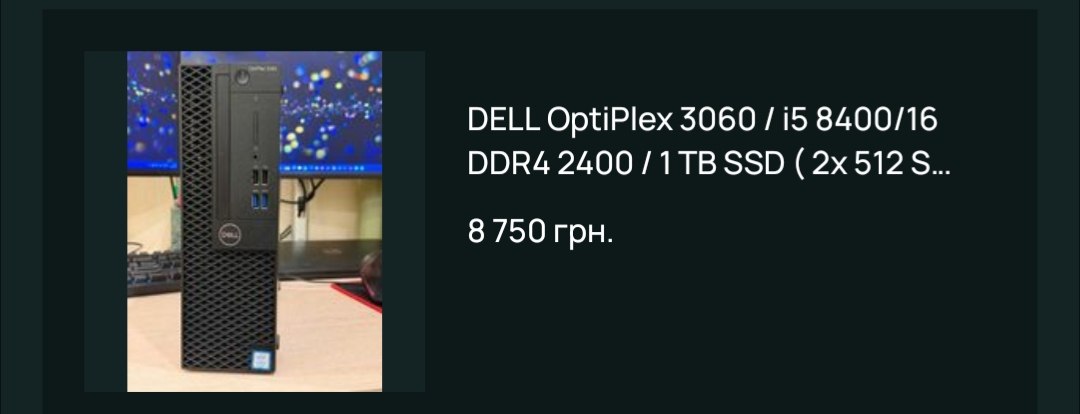
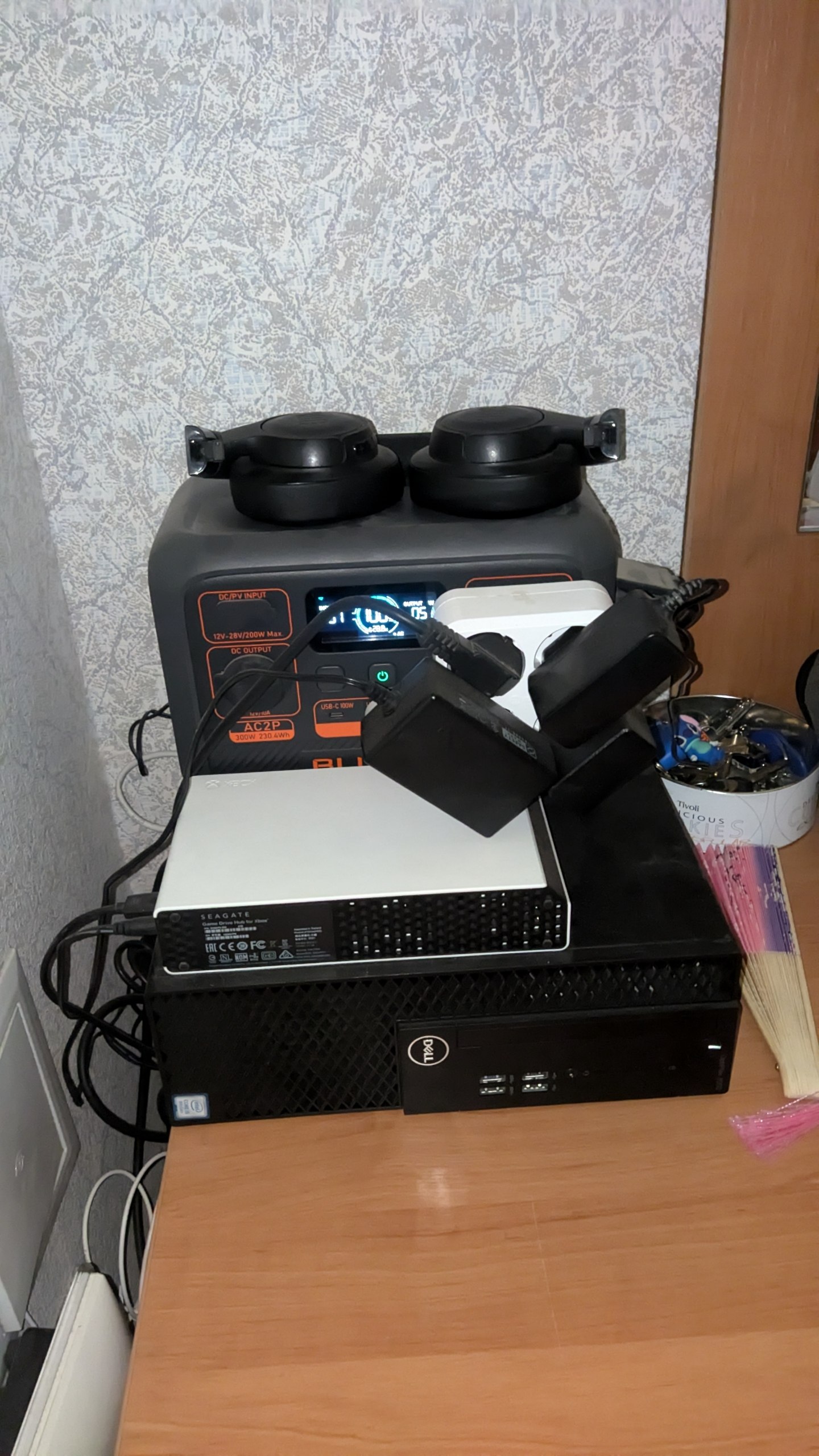
Камеры так же умеют сами чистить файлы старше недели, они удаляют их с локального FTP, и соответственно оно автоматически удаляется из облака тоже. Пришлось правда написать скрипт который запускается в Гугле раз в день по таймеру и очищает мусорную корзину. Иначе там файлы застревали на месяц и занимали место.
Такой вариант получается значительно дешевле чем любые специализированные секьюрити системы для записи видео с камер. А Гуглу я плачу за ихний drive что-то в районе 30 баксов в год. И собственно и до этого уже платил.
А также я не даю внешний доступ к NAS из интернета, а с гуглодрайва я могу не из дома смотреть видео, если что.
Единственное что немного ухудшилось, это энергопотребление. Оно выросло где-то на треть, на 15Вт.
Не хватает гибкости решениям из коробки, даже докер не спасает.
Что касается рейда, то для домашней файлпомойки зеркалирование вполне устраивает.
Бюджет - в карманах мелочь насобирать, а по сусекам и авито - старое железо. Наверно 5000 рублей, может меньше.
Это не значит что готовые NAS плохи, до всех этих блокировок интернета меня устраивало все. Но сейчас нужны виртуалки и нормальный дебиан на борту.
Указано A55-A76 + 8GB DDR5
Что не понравилось в сравнении с Синолоджи?
JBOD (just a bunch of disks): described multiple hard disk drives operated as individual independent hard disk drives.
Задача NAS в этом режиме - обеспечить доступ к каждому диску. А что вы там с ними делаете дальше - ваше личное дело.
Повторюсь, если TerraMaster использует этот термин по-своему, это их инициатива. Видимо, так они и делают, раз у них еще есть опция "Single".
Если диски не объединяются, то jbod это не называют.
Потому что называть диски россыпью каким-то отдельным словом смысла нет.
А для такого вот "массива" прижилось jbod.
А для такого вот "массива" прижилось jbod.
There is no "correct definition" other than its acronym "Just a Bunch Of Disks".
JBOD is commonly referred to as individual disks, not connected to an array, just used independently.
However some setups like Synology refers to JBOD as actually combining disks (can be of varying capacity) into a single volume, which is effectively just a JBOD pool. But if one disk fails, all the data is lost. Data is not striped and you really have no control over where the data goes, but it is distributed across all the disks.
Наверное, повод для срача и вправду не тот. 😄 Мы же про производителя NASов говорим, ему надо как-то назвать режим использвания дисков для пользователя. Так что вполне корректно.
А если уж говорить о БУ, то можно поискать НР микросервер и накатить какую-нибудь ХРенологию (иметь больше мощности, но мириться с энергопотреблением).
Вообще, за свои деньги террамастеры смотрятся интересно. Надо будет изучить вопрос. А то перевез в Португалию Gen8 и понял, что старичок таки устарел и шумноват, даже смена вентиляторов не спасает.
первым портом имелся в виду hdmi?)
Используется как бэкап, из 28Т занято 19, это, в основном, мой фото и видео архив за многие годы. Также там работает Plex server.
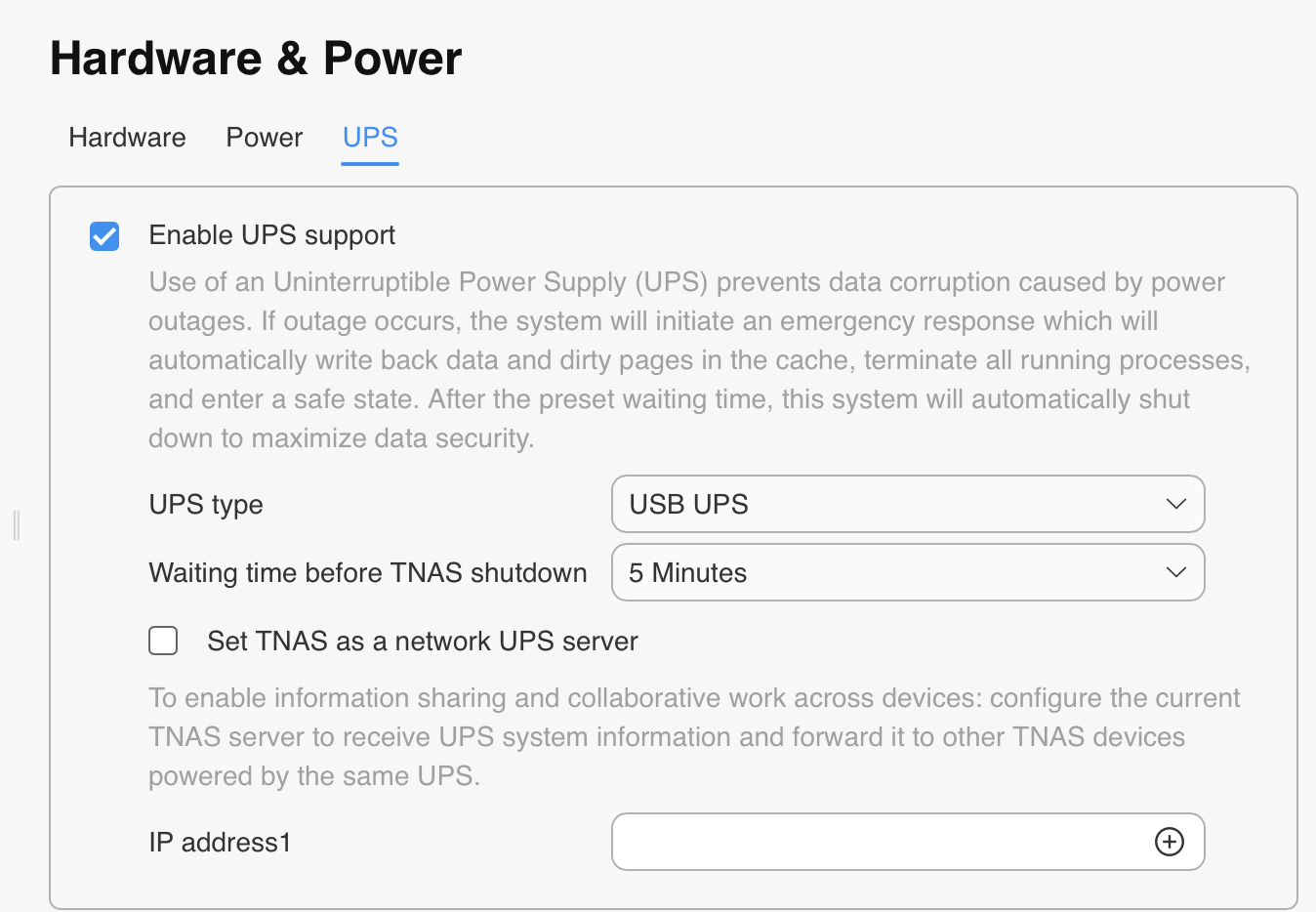
1. Какие еще протоколы поддерживаются? FTP-подобные?
2. Все ли прозрачно для доступа к нему от мобильных устройств? Андроид, иОс? Я не про проприетарные приложения от производителя, а про какое-то стандартизованное подключение, которое позволит сторонним приложениям пользоваться девайсом - теми, которые уже есть? Интегрирование с другими бекап-системами?
3. Что у него с режимом ожидания и энергопотреблением? Устройство предполагает крутиться 24/7, то есть там каждый Вт на счету.
(На иос есть, можно по самбе файлики с наса в браузере выбирать)
Под капотом обычный линукс, так что можно интегрировать что угодно и как угодно, строить любые туннели.
Enable the FTP server: Log in to TOS as an administrator, select “Control Panel” > “Network Services” > “FTP Service”, check “Enable FTP File Service”, and then click “Apply”.
rsync там тоже есть
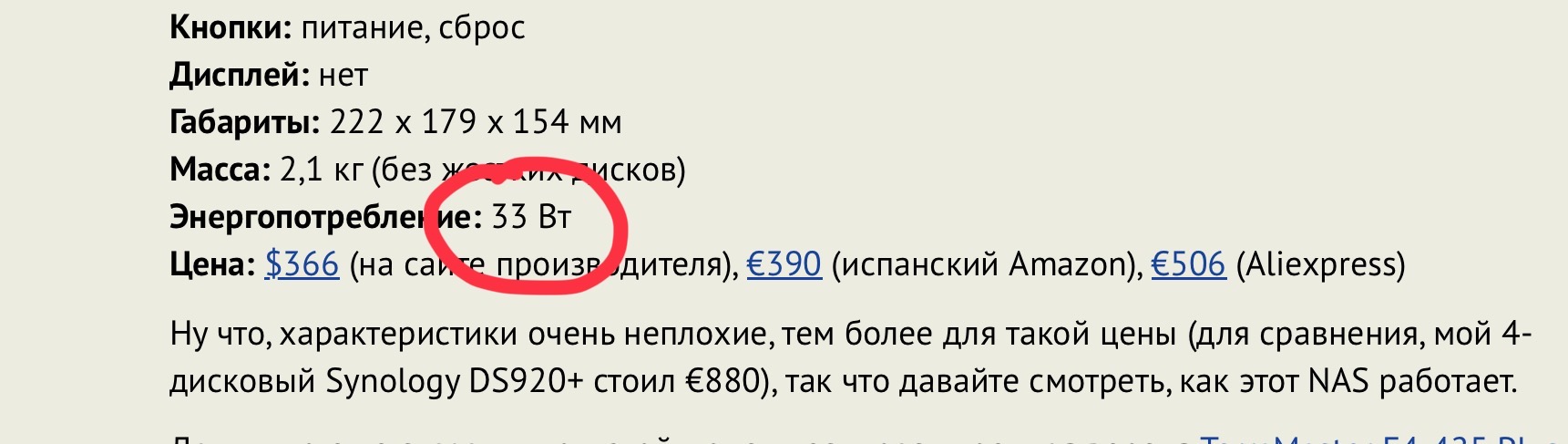
Процессор Intel Processor N150 официально поддерживает до 16 ГБ оперативной памяти. Характеристики памяти:
Типы памяти: DDR4, DDR5, LPDDR5
Максимальная частота: до 3200 МТ/с (для DDR4) и до 4800 МТ/с (для DDR5 / LPDDR5)
Количество каналов: 1 (одноканальный контроллер)
Юзкейс - скрейперы, всякое такое, в общем, как jobber для Claude Code.
На нём - хранилище мультиков, фильмов, библиотека Флибуста с обновлениями + backup TimeMachine компов + туда же качаются торренты (подключен кабелем к рутеру, поэтому качается - просто моментально), 4 диска по 3 ТБ. Камеры видонаблюдения мне не нужны. Фильмы смотрятся по сетке (WiFi/кабель) на ТВ-боксах.
И вроде бы, модель старая, за это время я уже 4 компа сменил, вроде бы - и менять, наверное, надо. Ну так - чисто рефлекторно думаю, что надо, на уровне гика, бесит, когда девайс работает больше 10 лет - зудит под спиной от этого 😄 А вроде - читаю обзоры, всё хорошо в новых моделях, но не могу понять, кроме "процессор шустрее, интерфейс красивее" что я получу и надо ли его вообще трогать.
Это - не претензия к обзору: с нуля я бы что-то подобное и покупал. Это - скорее вопрос: может быть, люди пользуются NAS и там есть какие-то крутые фичи, про которые я просто не знаю? Помогите в комментариях понять, что я пропускаю
Не хочу сказать, что софт Synology лучший - просто я к нему привык и не вижу смысла искать добра от добра.
Появились видеокодеки, для транскодирования которых для стрима на клиенты, чуть больше CPU мощи не повредит. А в остальном то, что работало 10 лет назад, работает и сейчас, если не надо, то не надо. 🙂
вбейте эту фразу в гугле, приготовьте 527 гигов свободного места и будет вам счастье 😉
Онлайн-версия, увы, то ляжет, то книги не скачиваются, то ещё что-то. А эту я поднял на NAS, поставил оболочку на свой комп и через сохранение в epub довольный все книги на Kindle Paperwhite читаю. Почему Киндл? Потому что ещё и официальные иностранные покупаю - удобно очень
так-что я раз в пару лет задумываюсь о замене и откладываю. Интерфейс только тормозной. Но я им пользуюсь крайне редко.
для этого обязательно нужен локальный диск или можно как-то сделать на Google Drive / OneDrive?
Любую обвязку, которую только можно захотеть поверх файлопомойки, давно предоставляет любой современный домашний роутер. Сейчас для себя я не могу выдумать сценария, в котром мне не хватило бы Keenetik'а с подключенной у нему по usb3 красивенькой корзинкой на два диска ($20 с Алиэкспресс).
месье
А по делу: 5 ТБ (занято 12 ГБ) входит в подписку, которую я в любом случае оплачиваю из-за других фишек.