

Обзор продвинутой мыши Logitech MX Master 4
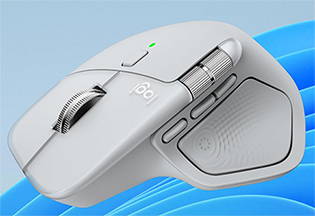 У компании Logitech есть топовая линейка мышек под названием Logitech MX Master. У меня были Logitech MX Master 2S и Logitech MX Master 3, но потом я перешёл на Logitech MX Anywhere 3S, потому что мне всё-таки больше нравятся небольшие и лёгкие мышки, размер и вес важнее, чем всякие навороты.
Кроме того, MX Anywhere 3S оснащена электромагнитным колёсиком MagSpeed, как MX Master 3 и более новые модели, и вот наличие этого колёсика мне было принципиально: когда попробуешь его в работе, обычные колёсики не захочется катать даже за деньги с покилометровой оплатой.
Тем не менее меня продолжали интересовать новые модели MX Master, и когда я выяснил, что у них вышла четвёртая модель (я об этом узнал далеко не сразу), то решил купить её, чтобы поизучать, тем более что там были явные изменения по сравнению с MX Master 3.
Ну и давайте в данном обзоре с этой мышкой и познакомимся - она интересная. Итак, Logitech MX Master 4.
Технические характеристики
Принцип работы: оптическая лазерная, сенсор Darkfield (работает на стекле толщиной от 4 мм)
Интерфейс подключения: Bluetooth Low Energy, радиоканал 2,4 ГГц через Logi Bolt (приёмник USB-C входит в комплект стандартной версии)
Радиус действия: до 10 м
Разрешение сенсора: 200-8000 dpi
Ёмкость аккумулятора: 650 мА·ч, Li-Po
Время автономной работы: до 70 дней
Зарядка: Type-C, 1 минута зарядки обеспечивает до 3 часов работы
Количество клавиш: 8, включая панель Haptic Sense
Количество колёс прокрутки: 2
Колесо прокрутки: электромагнитное MagSpeed, пошаговый и инерционный режимы, автоматическое переключение SmartShift
Горизонтальная прокрутка: отдельным боковым колесом под большой палец
Переключение между устройствами: Easy-Switch, до 3 устройств
Дополнительно: тихие основные кнопки, настраиваемая тактильная отдача, меню быстрых действий Actions Ring, кнопка жестов, настройка через Logi Options+
Габариты: 128,2 × 88,4 × 50,8 мм
Вес: 150 г
Варианты цветов: графитовый, светло-серый
Цена: 126 евро в испанском Amazon
Комплект поставки
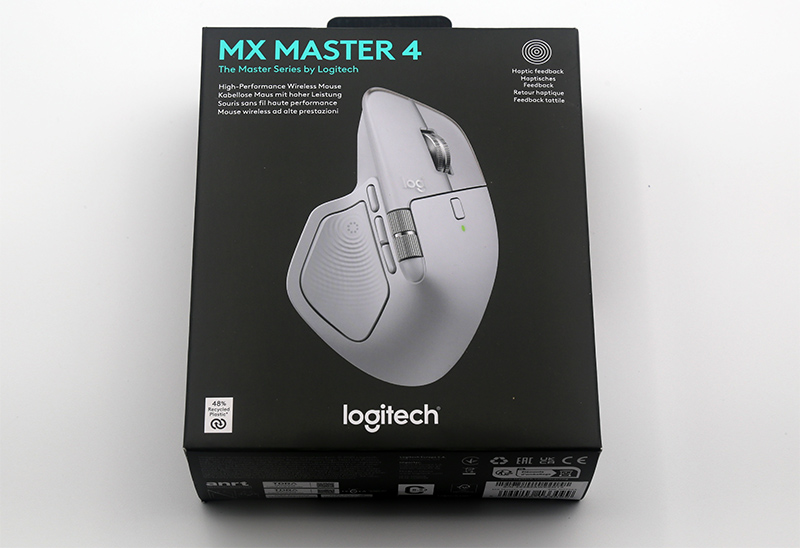
Упаковка с суперобложкой.
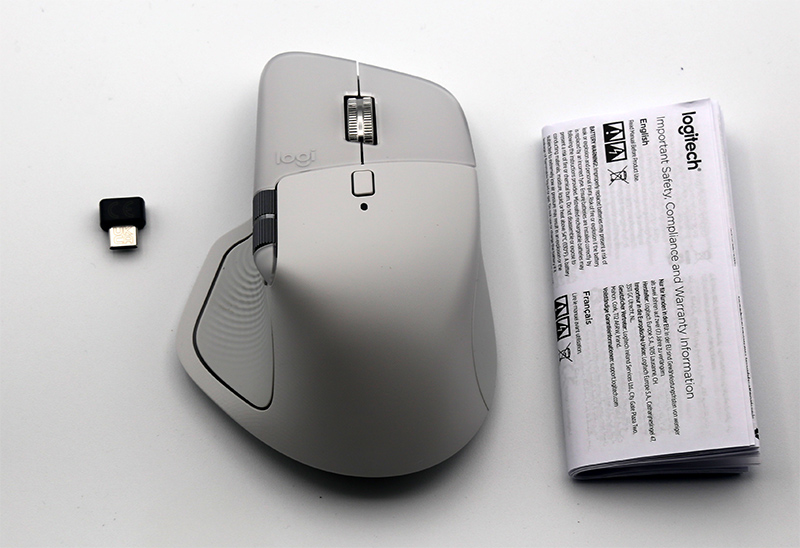
Комплектация: мышка, инструкция, адаптер Logi Bolt для подключения по радиоканалу. Адаптер - под Type-C, так что для использования с USB-A придётся найти специальный переходник.
Внешний вид и особенности
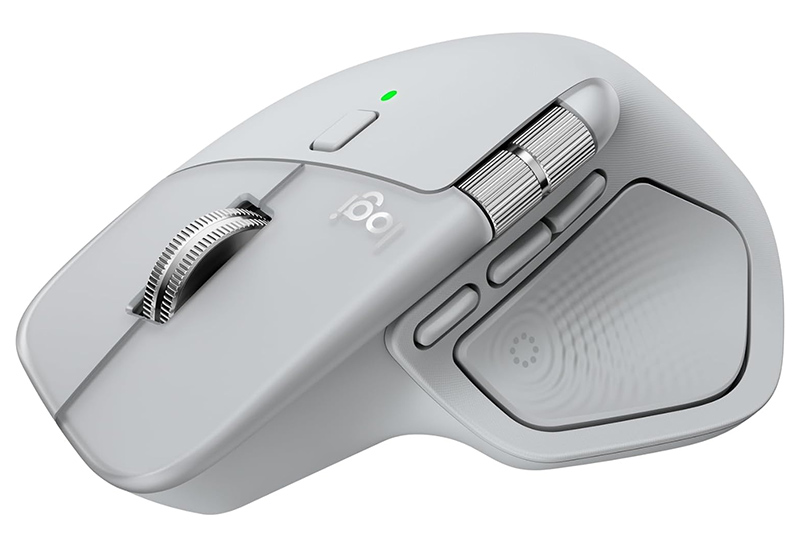
Как и в случае с предыдущими моделями, у этой мышки специальная анатомическая форма, рассчитанная исключительно на правшей.
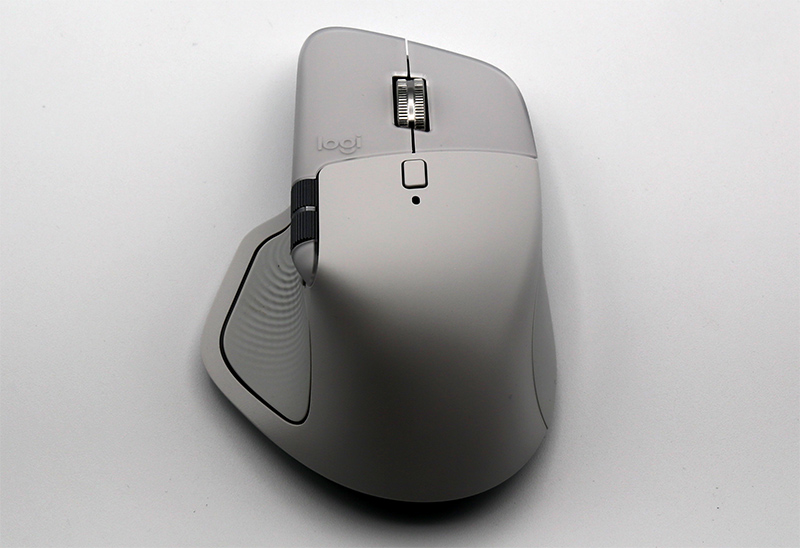
У предыдущей модели было покрытие софт-тач, а здесь поверхность выполнена из шероховатого пластика с силиконовыми вставками по бокам. Новый вид покрытия более долговечный, однако мышка при этом немного менее ухватисто лежит в руке.
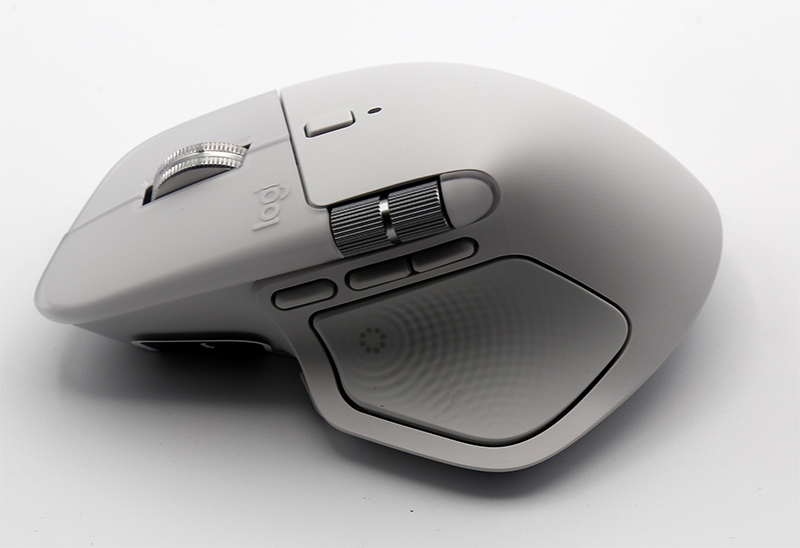
Основные изменения - в левой части. Нажимаемая площадка под большой палец полностью переработана - она получила тактильный вибрационный отклик. Раньше над этой площадкой было две боковые кнопки, сейчас их три. Над кнопками боковое колесо для горизонтальной прокрутки (работа с таблицами, видео- и графическими редакторами). Впрочем, назначение этого колеса вы можете перестроить.
На правой стороне - силиконовая вставка.
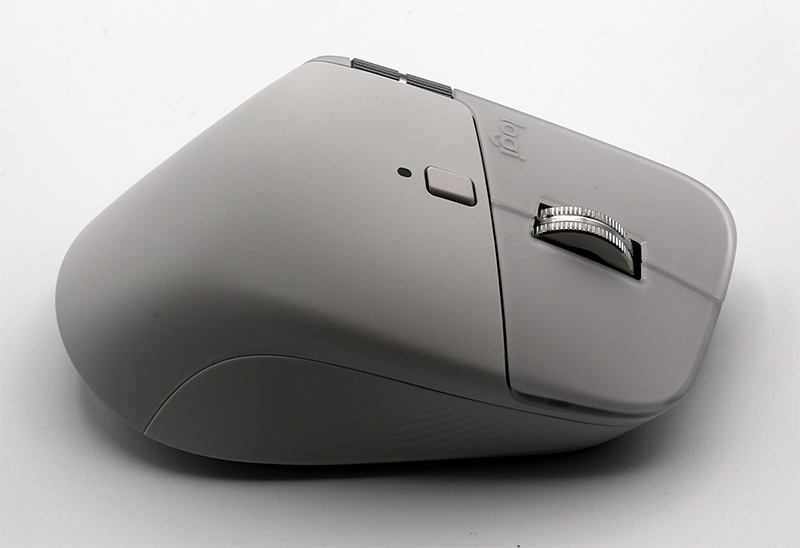
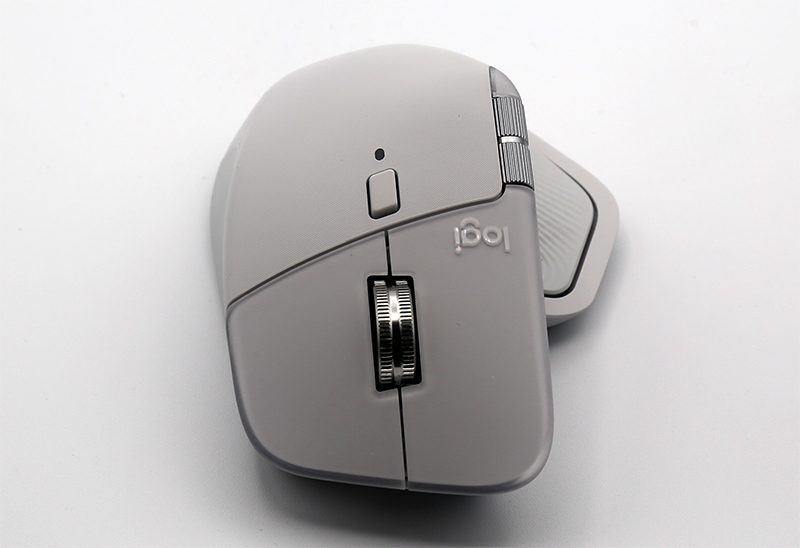
Кнопка сверху - для переключения режима работы колёсика (её также можно перенастроить, например, под изменение DPI), под кнопкой - светодиод, показывающий процесс зарядки (мигающий зелёный), полную зарядку (зелёный) и разрядку (красный). Порт Type-C для зарядки находится в передней части мыши, так что ею можно пользоваться в процессе зарядки (понятно, что кабель должен быть соответствующей длины).
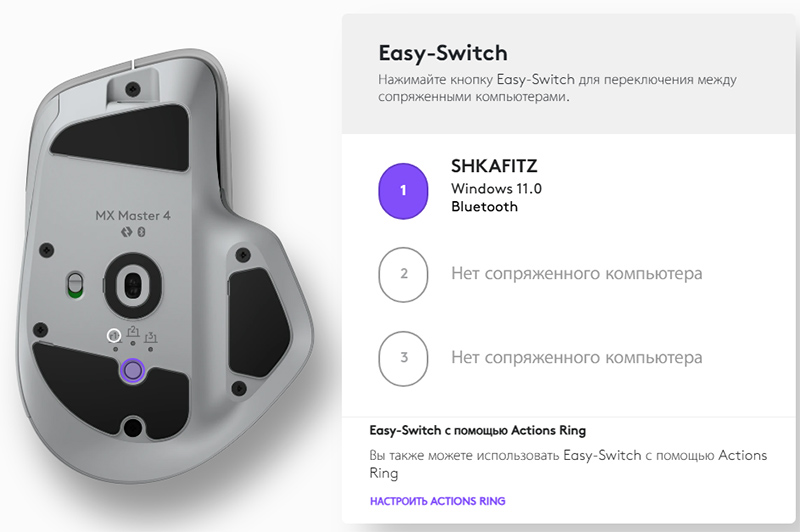
На нижней стороне мыши: включатель/выключатель, кнопка переключения устройств. Замечу, что винты теперь не прикрыты пластиковыми ножками, как у предыдущих моделей, так что разбирать эту мышку - например, чтобы прочистить колёсико, - будет проще.
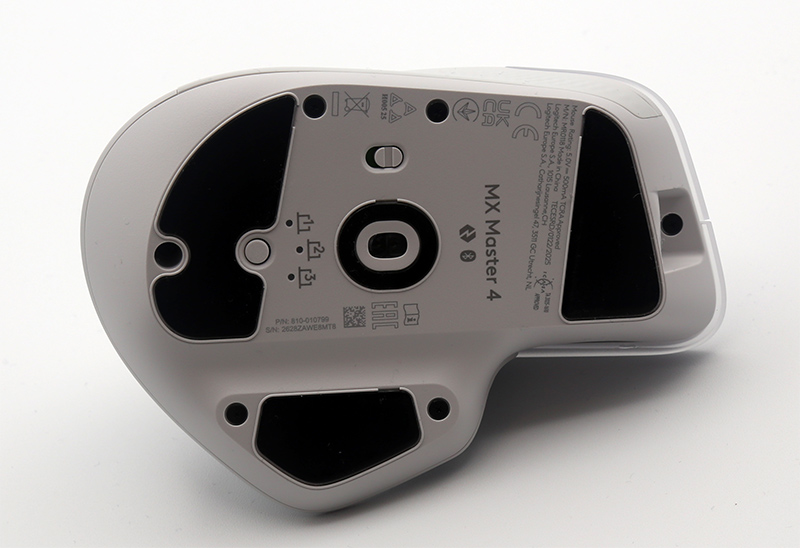
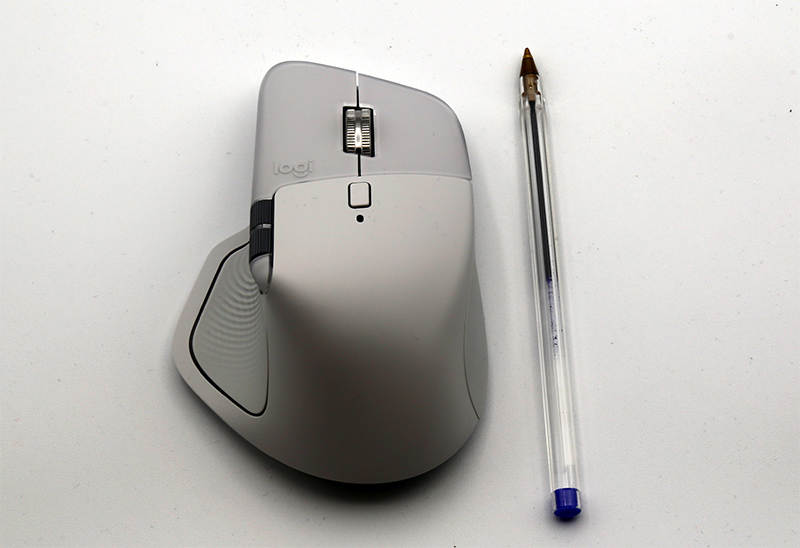
Фото для оценки размеров мыши.
Ну и сравним её по размерам с MX Anywhere 3S.
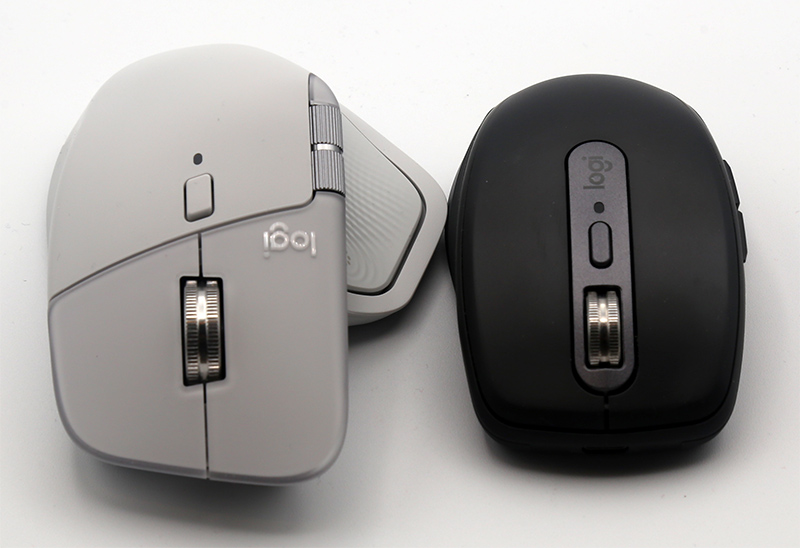
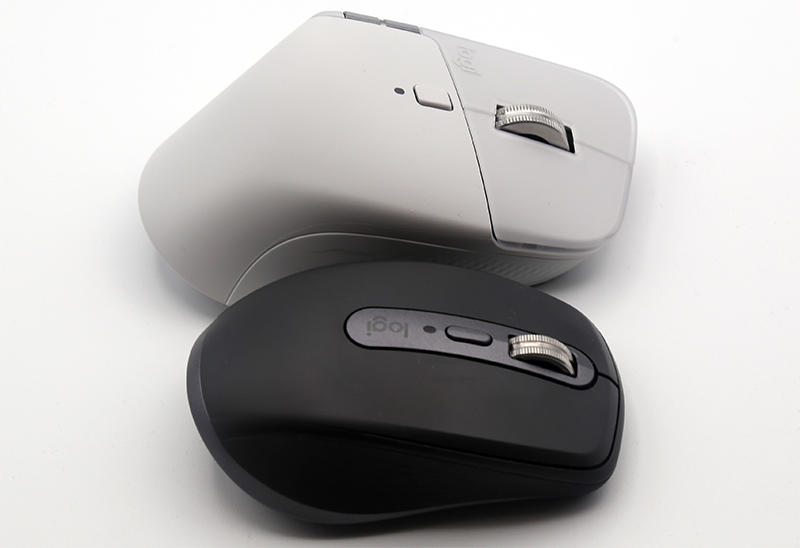
Если сравнивать с MX Master 3, то новая мышка немного длиннее и шире: 128,2 × 88,4 × 50,8 мм против 124,9 × 84,3 × 51 мм. Вес тоже немного вырос: со 141 до 150 г.
Работа устройства
Мышка подключается к вашему устройству самым обычным образом - через подключение по Bluetooth. В некоторых случаях ПК или ноутбук могут сами обнаружить мышку в режиме сопряжения и предложат подключить её.
Чтобы получить все возможности настроек, нужно загрузить и установить программу Logi Options+.
После этого программа сама увидит мышку и покажет основные возможности её настройки.
(У меня программа также видит мою мышь MX Anywhere 3S и клавиатуру Logitech Ergo K860).
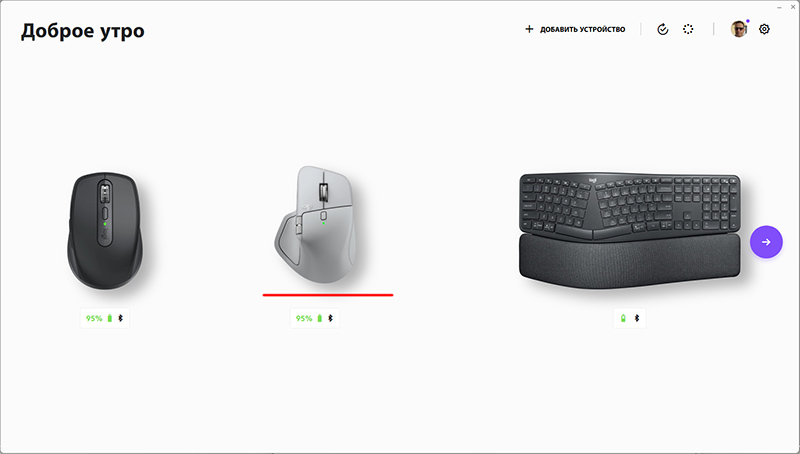
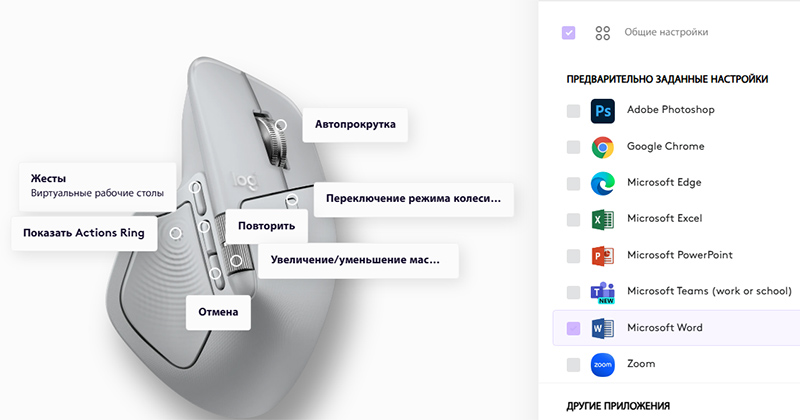
По умолчанию кнопки и колёсики настроены следующим образом. Но в программе это всё можно поменять и перенастроить.
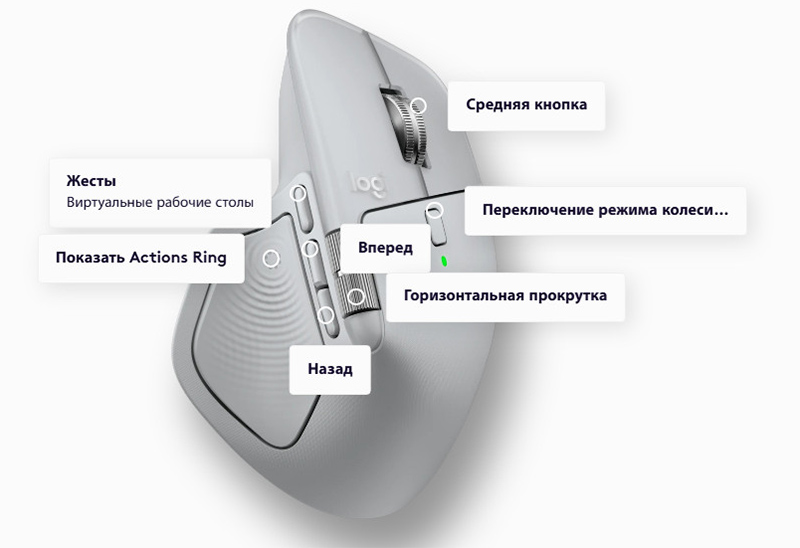
Настройка скорости указателя.
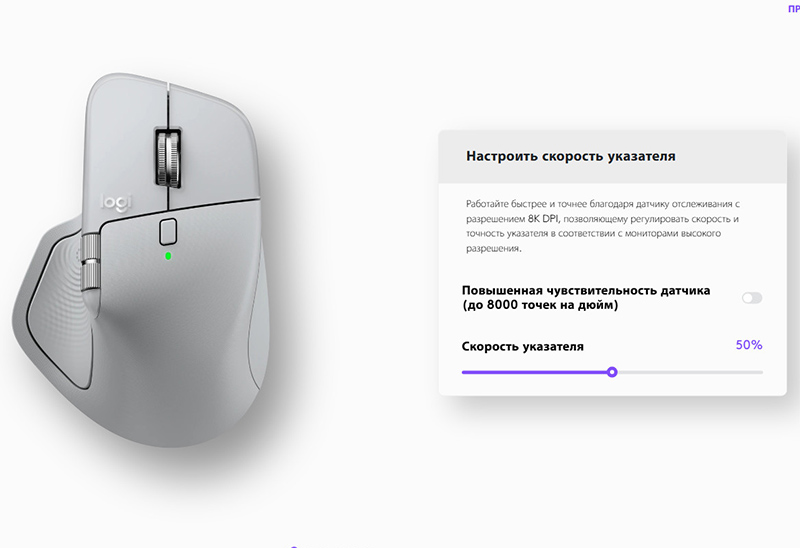
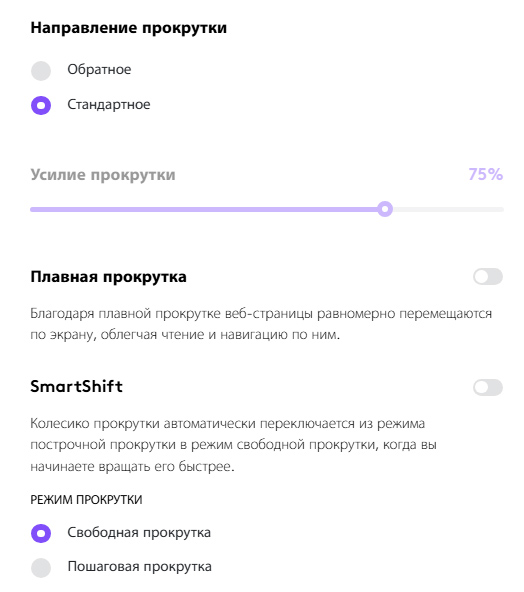
Режимы колёсика прокрутки - пошаговое или инерционное.
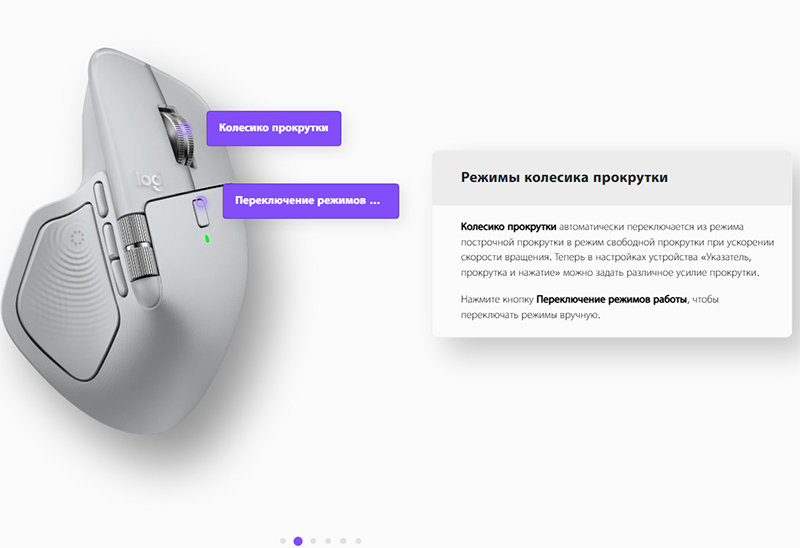
Настройки для колёсика.
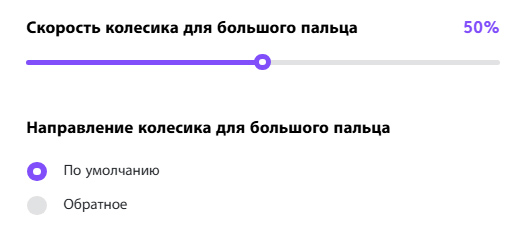
Колёсико под большой палец также настраивается.
Колёсико - нажимаемое, на нажатие также можно навесить любое действие.
Настройка жестов: первая боковая кнопка плюс движения мыши.
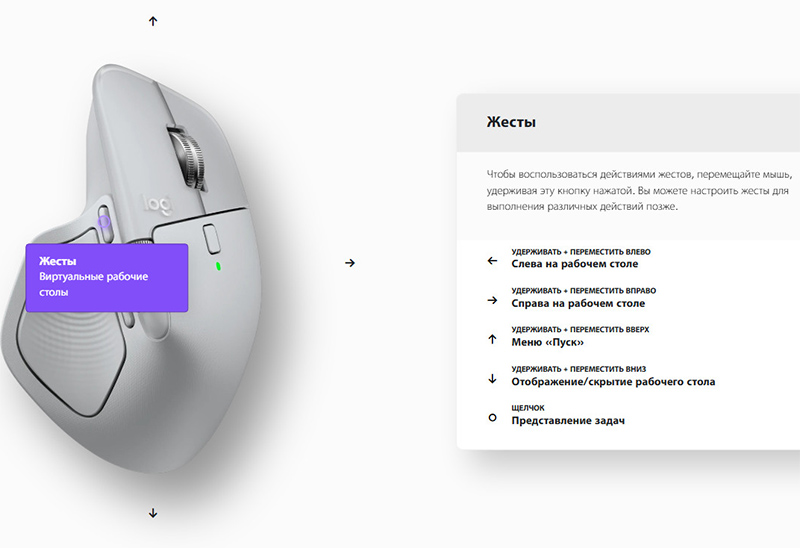
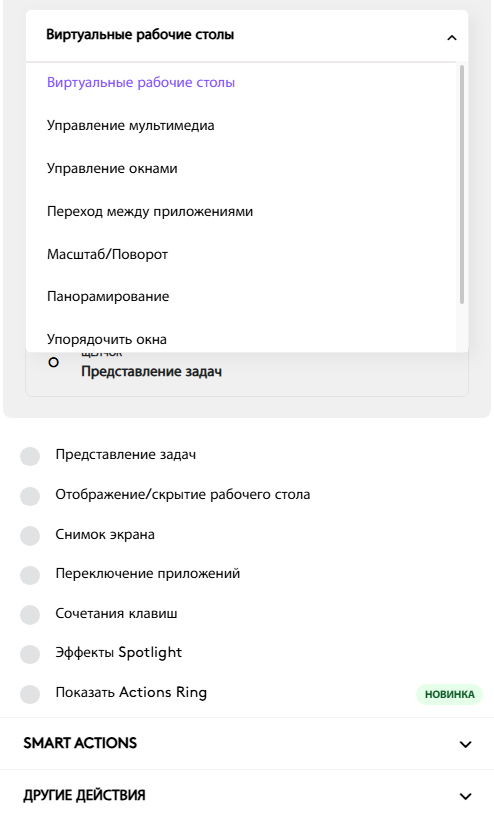
И там по этой кнопке много всего можно задавать, штука очень гибкая.
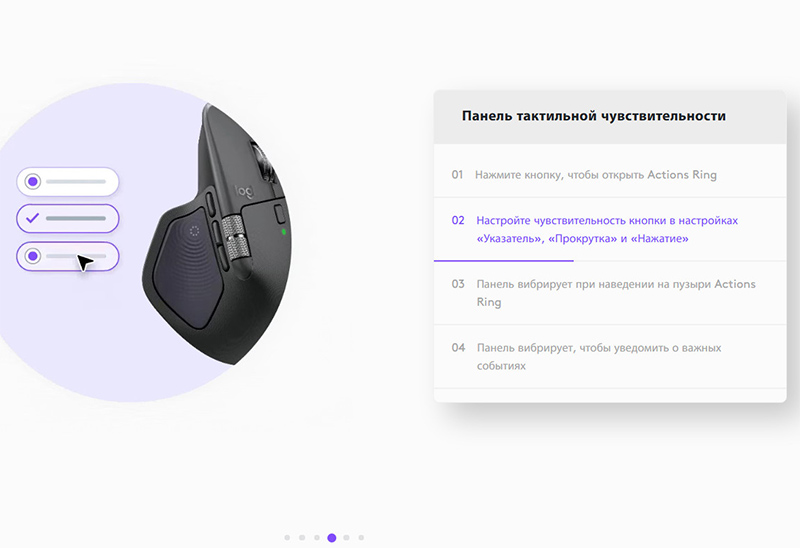
Настройка панели с тактильной отдачей.
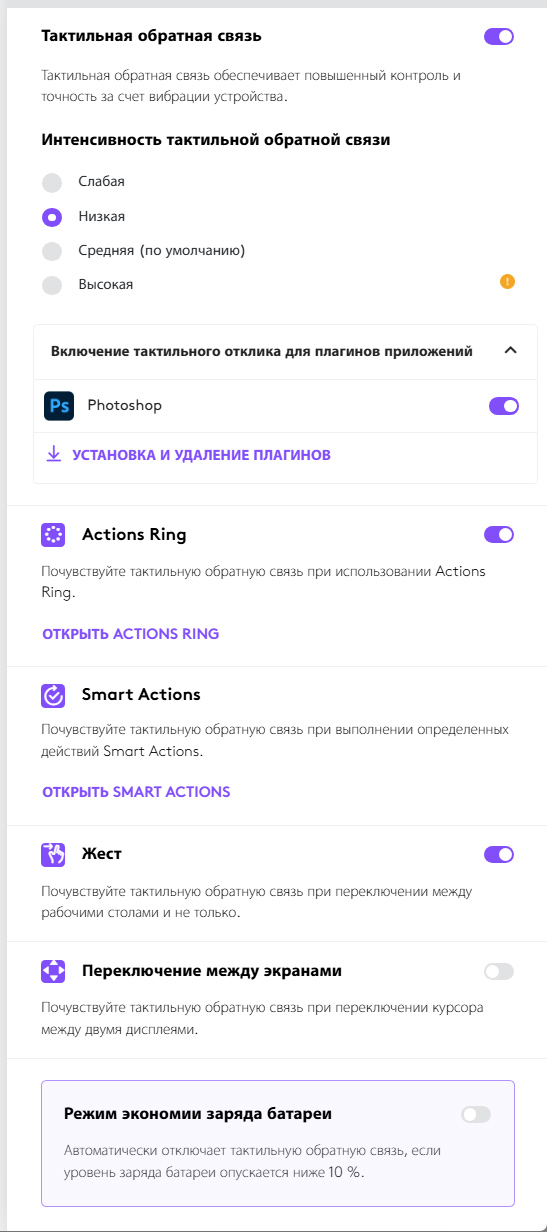
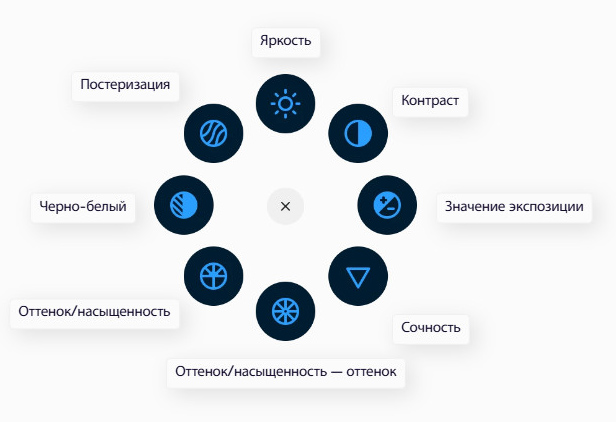
Причём там для определённых приложений можно настроить свои Action Ring.
По умолчанию там установлены вот такие действия.
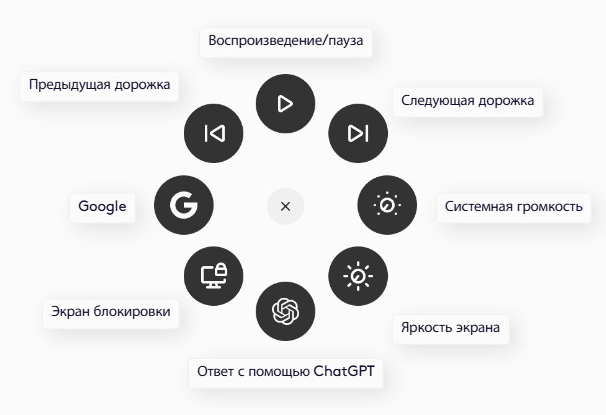
Но замечу, что и действия по умолчанию настраиваются под себя, причём в широких пределах: для каждого пункта меню можно задавать собственное действие.
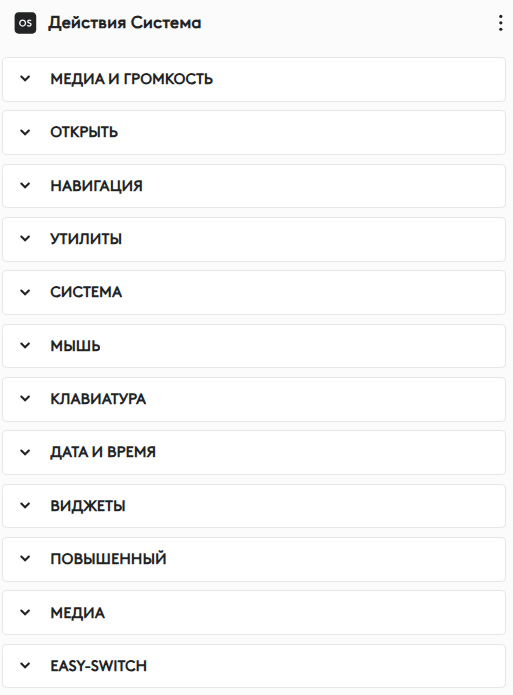
А вот, например, настройки этого кольца для Фотошопа.
Предустановленные настройки есть для следующих приложений - столбец справа, слева показаны настройки для MS Word.
Ну и вы можете задавать свои варианты настроек для любого, установленного на ПК приложения.
Easy-Switch - переключение между тремя устройствами. Это переключение также можно навесить на Actions Ring.
Logitech Flow - позволяет переключаться между компьютерами простым движением курсора. Для этого мышка должна быть сопряжена с каждым компьютером, на них нужно установить Logi Options+ и включить Flow, а сами компьютеры должны находиться в одной локальной сети. После настройки достаточно перевести курсор за край экрана - и он появится на экране другого компьютера.
Smart Actions - кроме обычных системных действий или вызова каких-то приложений вы можете задавать целые последовательности действий, которые будут выполняться при определённых условиях (триггерах).
Задание триггера.
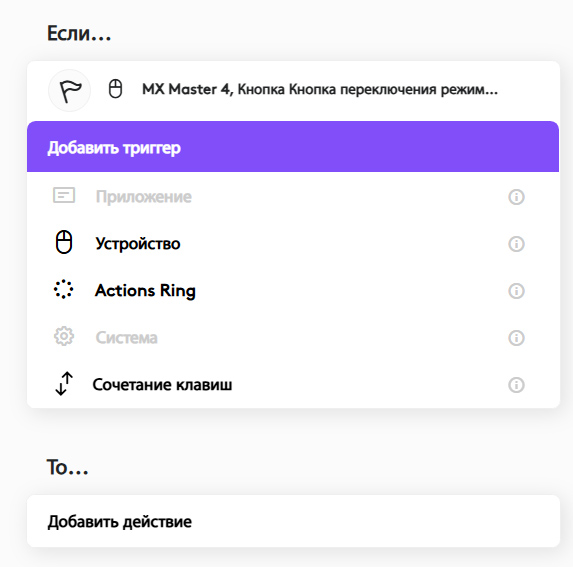
Задание действия.
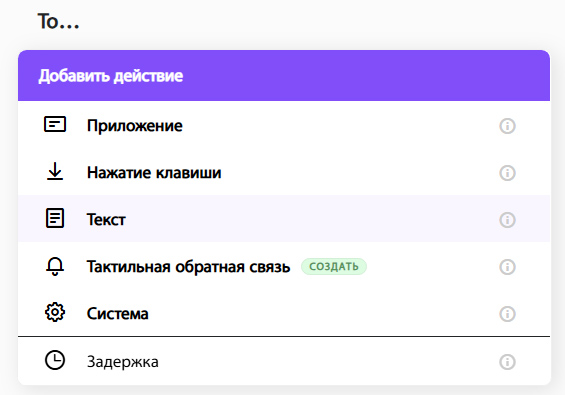
Наблюдения при работе и выводы
Что можно сказать именно об этой модели? С точки зрения гибкости настроек здесь всё очень здорово. Кнопка с тактильной отдачей - штука интересная и необычная. Возможность задавать Actions Ring как общий, так и специальный для каждого конкретного приложения - в принципе, это довольно удобно, однако это вопрос привычки. Если вы приучитесь этим пользоваться, то оно будет ускорять для вас работу на компьютере, но для привыкания потребуется какое-то время.
Кнопка с жестами (действие по нажатию этой кнопки с определённым движением мыши), которую перенесли в ряд боковых кнопок, вообще классная штука: вот этим я сразу стал пользоваться, очень удобно.
Инерционное колёсико - штука отличная и, как я уже написал выше, после него трудно пользоваться мышками с обычными колёсиками. Оно крутится очень легко. По поводу нажатия на колёсико. Я знаю, что многие этим пользуются, но тут должен заметить, что, как и во многих других случаях, нажать на колёсико без того, чтобы оно куда-то сдвинулось - вперёд или назад - практически нереально. Поэтому я на него навесил действие, при котором случайный скроллинг не создаст проблемы.
Боковое колёсико полезно в определённых случаях - электронные таблицы, видеоредакторы, - также оно хорошо помогает на современных сайтах, дизайн которых нередко делают с горизонтальной прокруткой.
Основные клавиши мыши - практически бесшумные (мне это важно), нажимаются легко, пользоваться удобно.
Теперь по поводу автономности.
Производитель обещает, что от одного заряда мышка будет работать 70 дней, но при моей загрузке получалось порядка 55 дней, что тоже хорошо.
Для полной зарядки с нуля мышке требуется два часа (она заряжается на мощности в 1 Вт), но при этом мышкой можно пользоваться. У разряженной мышки буквально минутная зарядка даёт примерно 2-3 часа работы.
Теперь отвечу на вопрос, перейду ли я на эту модель с моей Logitech MX Anywhere 3S. Нет, не перейду. Я хотя и проработал примерно год на MX Master 2S и MX Master 3, но, перейдя на MX Anywhere 3S, пришёл к выводу, что всё-таки MX Master для меня крупноваты и тяжеловаты. Да, у них заметно больше возможностей, чем у моей MX Anywhere, но для меня в мышке очень важны размер и вес. И ради этого я готов обойтись безо всяких дополнительных клавиш и колёсиков.
Но при этом я знаю людей, которые не переносят маленьких мышек. И там, скорее всего, предпочтения зависят от размера ладони. У меня ладони небольшие, мне удобнее маленькая мышь. А, например, у одного моего друга ладони большие, и ему моей мышкой пользоваться неудобно - говорит, что не за что ухватиться. И ему MX Master - в самый раз, говорит - идеальный вариант.
Спасибо за идею!
Так это как-то можно вылечить доступными средствами, чтобы не ставить левые утилиты/драйверы от какого-то там Самюэля Запупыркина? Все апдейты стоят, Винда 26H2, Logi Options+ 2.9.994631 - недавно обновилась. Если что, Power Toys стоят, там нужные мне фичи, но как отменить инерционный горизонтальный скролинг у этой мыши - я там не нашел...
- колесо крутится свободно и ему ничего не мешает. В этом режиме оно крутится очень легко, из-за большого веса колеса оно обладает довольно серьезной инерцией. Удобно прокручивать длинные документы. Не реально нажать среднюю кнопку без прокрутки колеса.
- дискретный режим: колесо на манер классических мышек крутится отсчетами с некоторым усилием. Все еще можно довольно неплохо раскрутить за счет инерции колеса, но и полчаса оно вращаться не будет, как в первом режиме. Нажать среднюю кнопку без прокрутки колеса вполне можно и удобно.
- комбинированный режим: сначала оно крутится отчетами, после первых скольки-то (вроде трех) отсчетов переходит в свободное вращение