
Приложение Google для Windows - новый уровень поиска на базе ИИ
 На прошлой неделе, а именно 14 апреля 2026 года, как-то по-тихому и безо всякой помпы появилось десктопное приложение Google для Windows.
Удивительно в этом не то, что это приложение было выпущено, а то, что его пришлось ждать так долго. Ведь у Google есть немало удобных инструментов, которыми можно пользоваться, например, на смартфоне, а на десктопе это все было или недоступно, или пользоваться этими инструментами можно было только с большими ограничениями - из-за того что Google существовал только в виде страницы в браузере.
Но теперь это приложение появилось, в него встроен поиск с нейросетью, оно вызывается простым сочетанием клавиш поверх любого приложения, умеет анализировать содержимое экрана, делать перевод и так далее и тому подобное.
Google app для Windows — это десктопное приложение, которое объединяет четыре
отдельные функции в одном окне, вызываемом горячей клавишей Alt + Space:
классический поиск Google в вебе, AI-режим на базе Gemini, поиск по локальным файлам и
Google Drive, а также визуальный поиск Google Lens по содержимому экрана.
Оно напоминает Spotlight на macOS, но более продвинутое за счёт AI-поиска и
анализа изображенного на экране.
Я это приложение тестировал в течение нескольких дней, и теперь предлагаю познакомиться с его возможностями - уверен, что оно пригодится практически всем.
Скачать это приложение можно с официальной страницы. Интерфейс приложения пока только на английском, со временем появятся и другие языки.
При установке приложение предложит залогиниться в вашу гугловскую учетную запись, но можно и не логиниться, однако при этом не будет доступен ИИ-поиск и Lens, так что лучше все-таки подключиться к приложению со своей учетной записью.
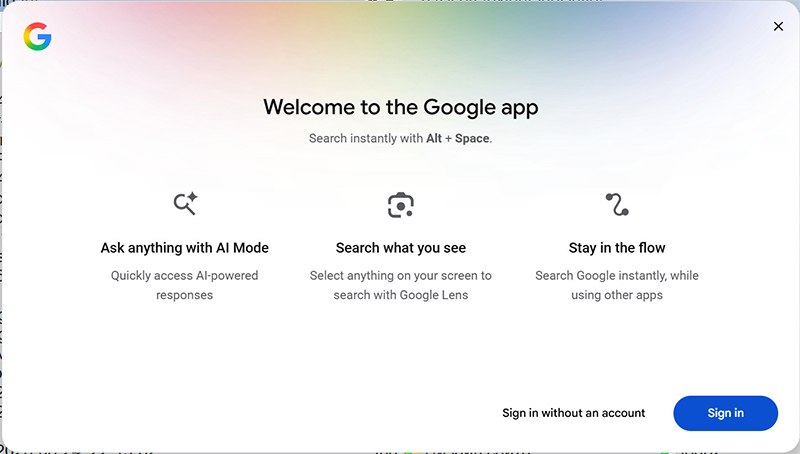
В процессе установки приложение предложит использовать для поиска ваши локальные файлы и содержимое Google Drive.
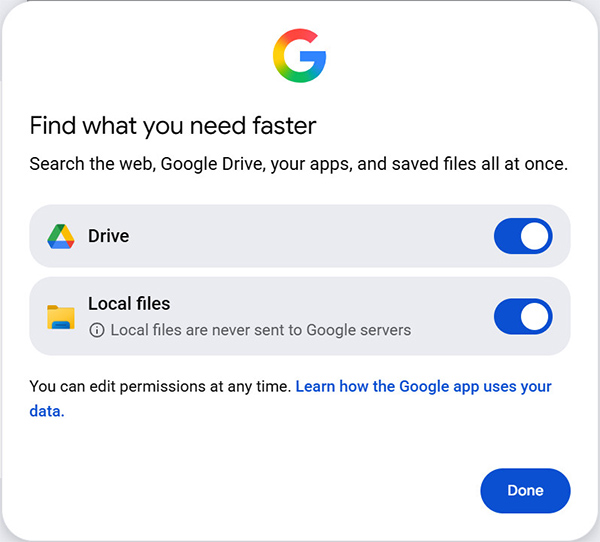
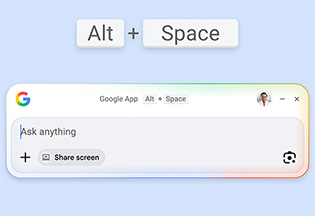
После установки приложение будет вызываться сочетанием клавиш Alt+Space (его можно поменять в настройках). На экране появится вот такое вроде бы простенько выглядящее окно, обладающее тем не менее продвинутыми возможностями.
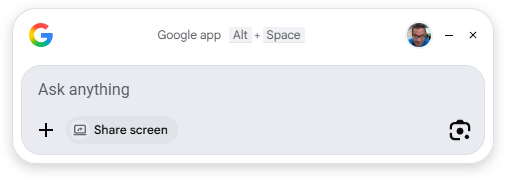
Давайте разберем, что оно умеет делать.
1. Универсальный поиск
В соответствующем окне вводится строка для поиска, при этом приложение делает подсказки, также доступна история поиска.
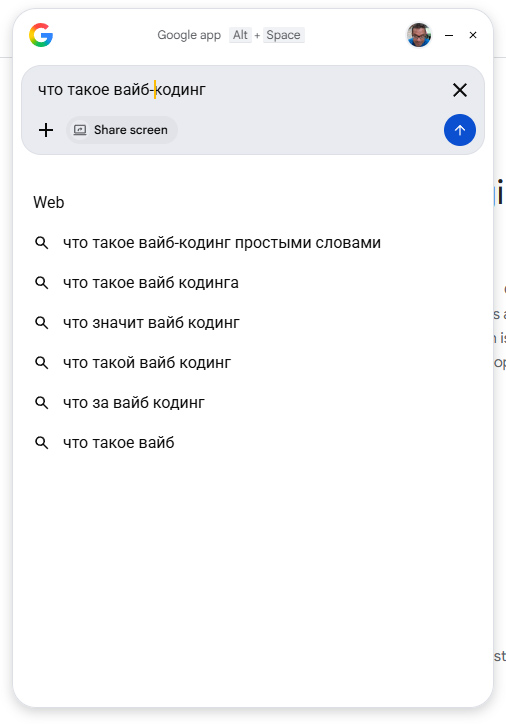
Ответ по умолчанию дается в режиме ИИ, также доступны остальные привычные варианты поиска: все страницы, картинки, видео, новости, товары, книги и финансы. При этом в самом окне приложения выводится только AI Mode и All, при нажатии на Images, Video и так далее вас будет перекидывать в соответствующее окно в браузере.
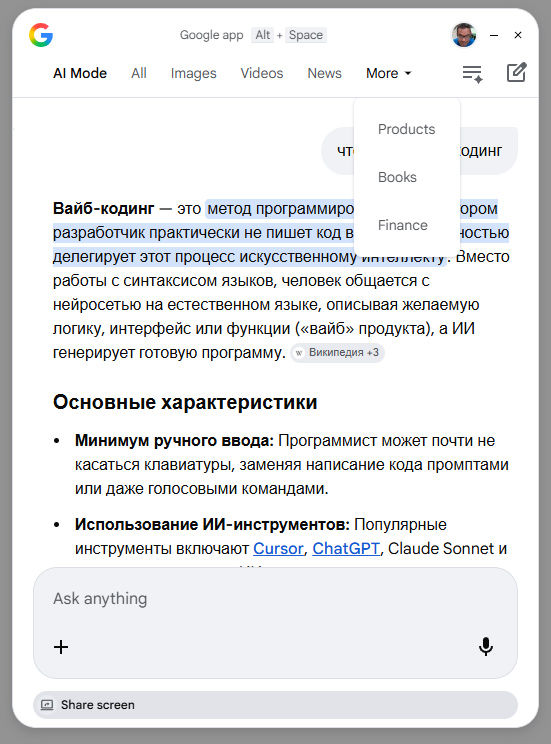
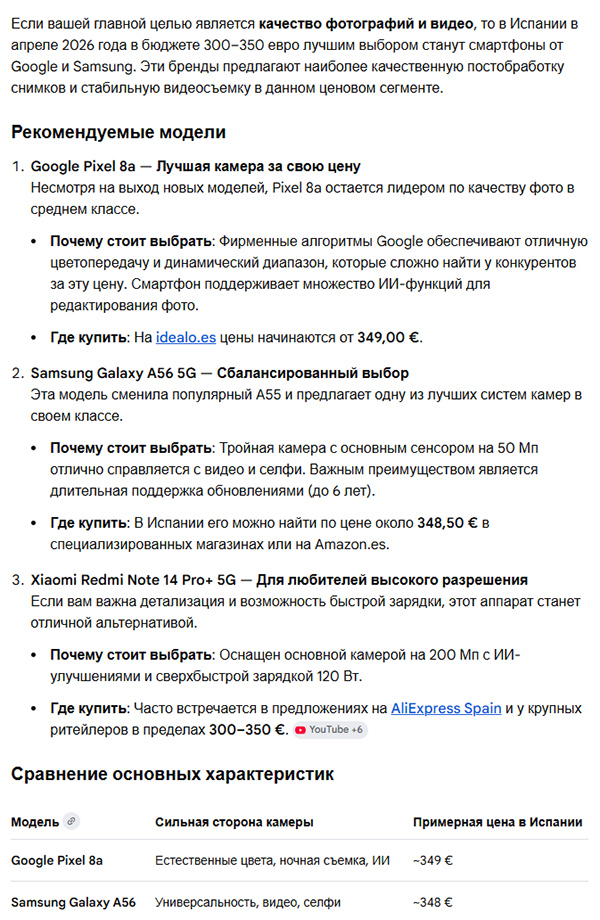
Замечу, что AI Mode - это фактически встроенный в приложение чат-бот. Вы можете там задавать достаточно сложные вопросы, например, "какой смартфон купить в Испании за цену порядка 300-350 евро, если прежде всего важно качество камер", и вы получите подробный ответ вида (скриншот обрезан снизу):
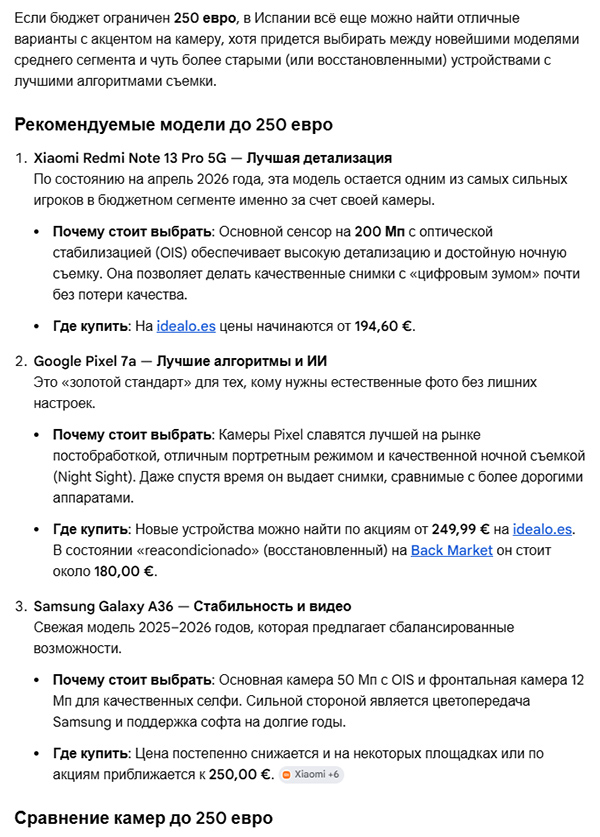
Причем приложение будет помнить контекст, и на следующий вопрос "а если бюджет не превышает 250 евро?" будет вот такой ответ (скриншот также обрезан).
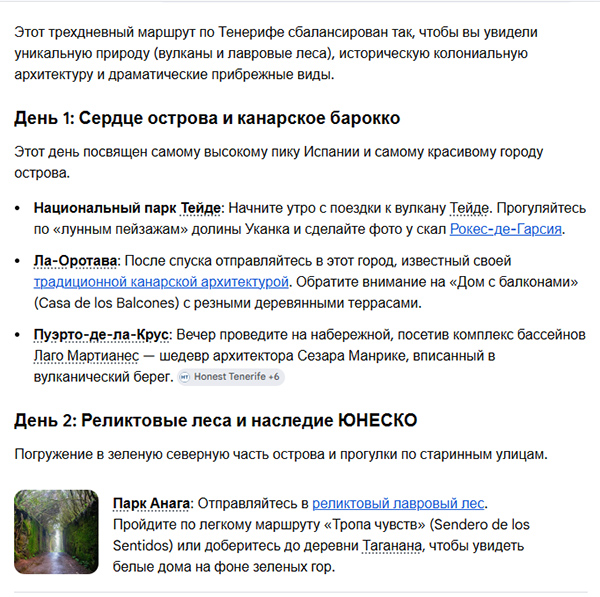
Ну или, например, вот такой запрос: "Составь трехдневный маршрут поездок по Тенерифе - интересуют прежде всего достопримечательности, природа и архитектура".
Начало ответа.
2. Google Lens - визуальный поиск по экрану
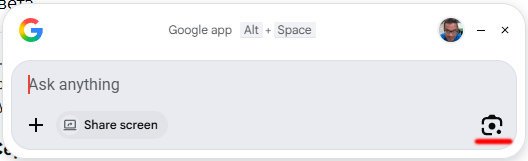
Lens в десктопном приложении работает не с камерой (её на ПК может и не быть), а с содержимым экрана. Вы вызываете его из окна приложения, выделяете прямоугольником любую область — и Google распознаёт, что на ней изображено: текст, объект, здание, растение, картину, математическую формулу.
Нажимаете на значок Lens, расположенный в окне приложения справа снизу, после чего выделяете изображение на экране.
Что Lens умеет распознавать:
- Текст на любом языке - скопировать, перевести, прочитать вслух.
- Товары - найти, где купить, сравнить цены.
- Достопримечательности и здания - узнать название, эпоху, историю.
- Растения и животных - определить вид.
- Произведения искусства - название, автор, музей.
- Математические формулы и задачи - пошаговое решение.
- QR-коды и штрих-коды - расшифровать и открыть ссылку.
Например, открыли меню ресторана на экране, выделили Lens блок текста, задали перевод на нужный язык. В данном случае это перевод с каталанского.
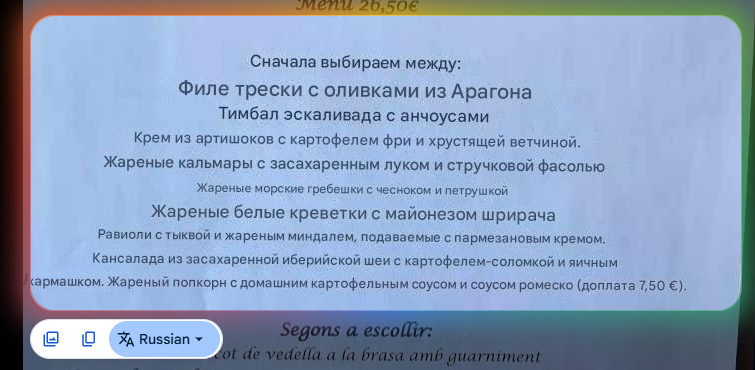
Кроме перевода Lens удобно использовать для распознавания текста на изображениях. Просто для распознавания или же для распознавания и перевода.
Вот, например, есть у вас картинка с текстом песни.
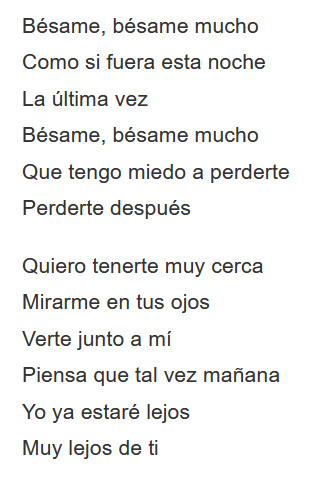
Вызвали Lens, выделили текст, скопировали его как текст (на скриншоте выше - второй значок снизу) - получили. Нужен перевод - там же нажали кнопку перевода на нужный язык.
Bésame, bésame mucho
Como si fuera esta noche
La última vez
Bésame, bésame mucho
Que tengo miedo a perderte
Perderte después
Quiero tenerte muy cerca
Mirarme en tus ojos
Verte junto a mí
Piensa que tal vez mañana
Yo ya estaré lejos
Muy lejos de ti
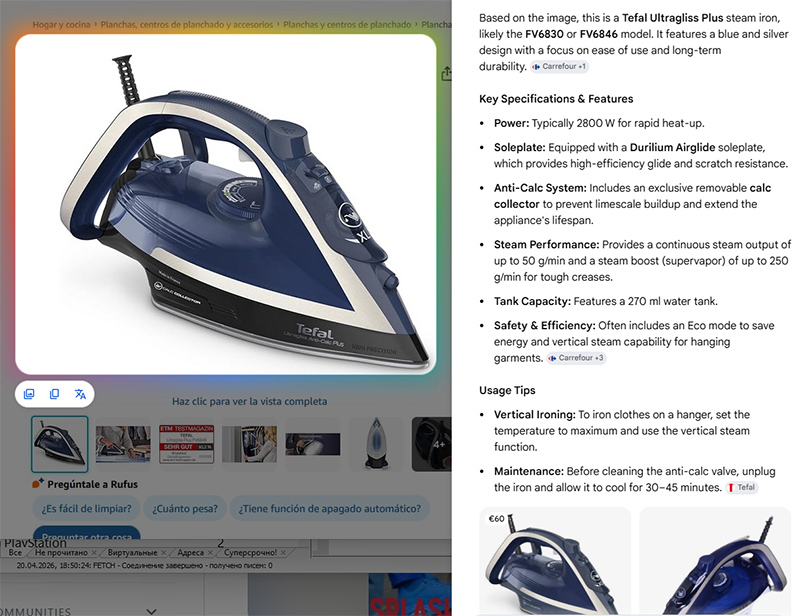
Также Lens удобно использовать для распознавания каких-то предметов - товаров, растений, животных, достопримечательностей и так далее.
Вот, например, определить товар по картинке.
3. Анализ экрана и Screen Share
Это еще более продвинутый вид интерактивного взаимодействия.
Screen Share - это такой следующий шаг после Lens. Вы делитесь с приложением (а точнее со встроенным туда Gemini) не статичным прямоугольником, а живым окном или всем экраном, и ведёте диалог о происходящем. Gemini видит то же, что и вы, и отвечает в реальном времени
Как это включить:
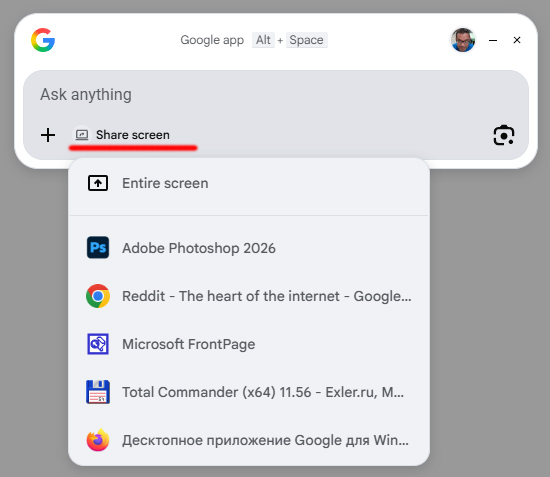
1. В окне Google-приложения нажмите иконку Share screen (монитор со стрелкой).
2. Windows покажет системный диалог — выберите окно конкретного приложения или
весь дисплей.
3. Подтвердите разрешение на доступ к экрану (это одноразовое подтверждение).
4. Внизу окна появится индикатор «Screen shared» и поле для вопросов.
5. Задавайте вопросы голосом или текстом — Gemini будет видеть, что вы делаете.
6. Нажмите Stop sharing, когда закончите.
Как это можно применять - примеры:
• Код и документация. «Что делает эта функция?» — пока читаете чужой репозиторий.
• Игры и туториалы. «Куда мне идти дальше?» во время прохождения.
• Офисные документы. «Суммируй этот Excel по регионам».
• Браузер. «Сравни то, что у меня сейчас в двух вкладках».
• Видео. «О чём говорит этот спикер?» — при просмотре лекции.
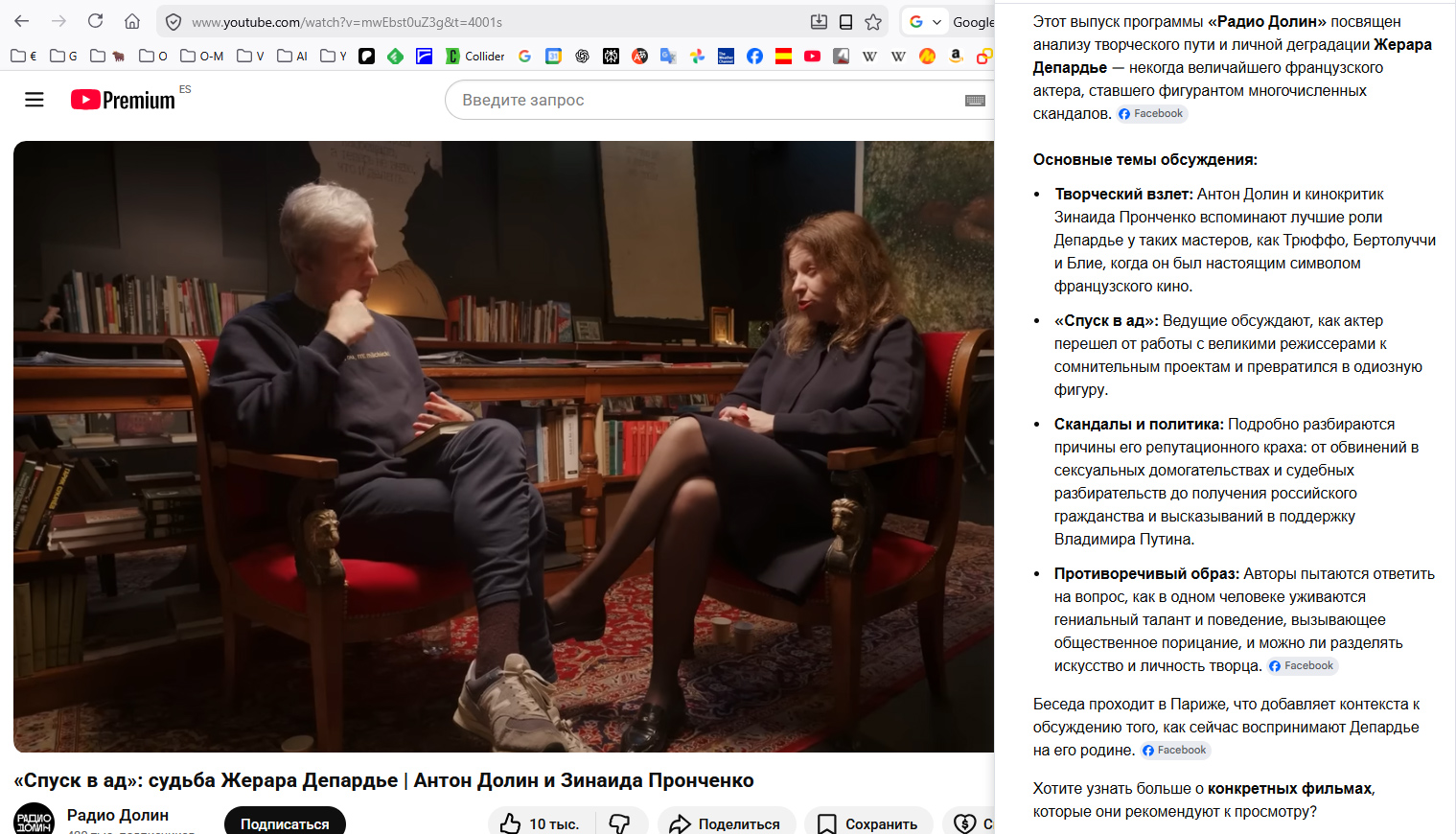
Вот, например, у меня открыт видеоролик, я расшарил для приложения окно браузера и попросил рассказать, о чем там идет речь.
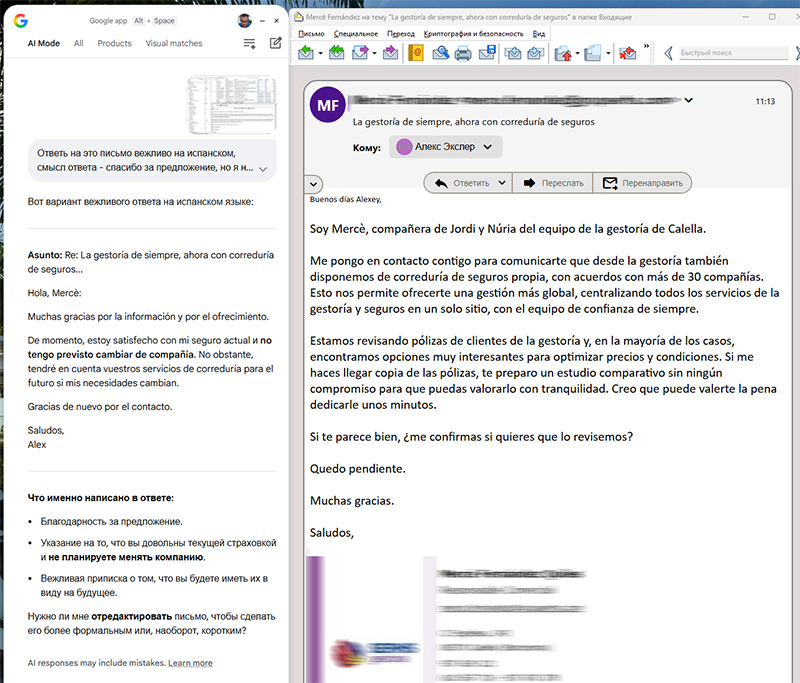
Ну или вот такой чисто практический пример. Пришло мне письмо на испанском с предложением сменить страховую компанию. Я для приложения расшарил письмо (чтобы его текст не копировать) и попросил составить вежливый ответ на испанском о том, что я не планировал менять свою страховую компанию. И сразу же получил то, что нужно.
Вот, собственно, и все основные возможности данного приложения. С ним самое, на мой взгляд, главное - это появившаяся возможность использовать Lens с любыми приложениями (до этого данный инструмент можно было использовать только с информацией в открытой вкладке Chrome), а также интерактивная работа с AI Gemini в режиме "Поделиться экраном" - это очень полезная возможность, и она работает очень здорово.
Честно говоря, когда я только установил это приложение, то думал, что просто проверю, как это работает, но вряд ли сам буду использовать. В итоге оказалось, что я его использую практически постоянно - это очень удобно.
Также это приложение есть и для смартфонов - вот официальная страница версий для Android и iPhone. И для смартфонов данное приложение также расширяет возможности умного поиска, потому что теперь все объединено в одном приложении, а раньше нужно было использовать отдельно Gemini, отдельно приложение Google Lense (оно же Google Объектив).
Из плюсов - удобнее вызывать по шорткату. Из минусов - у меня в приложении диалог теряется, если я переключился в другое окно. Открыв приложение снова, я вижу пустое окно вопроса, в браузере удаётся сохранить контекст и уточнять дальше.
В общем пока использую для коротких вопросов-ответов, которые не подразумевают диалога. Остальное предпочитаю вести в браузере. Возможно есть настройка, чтобы диалоги не очищались автоматом?
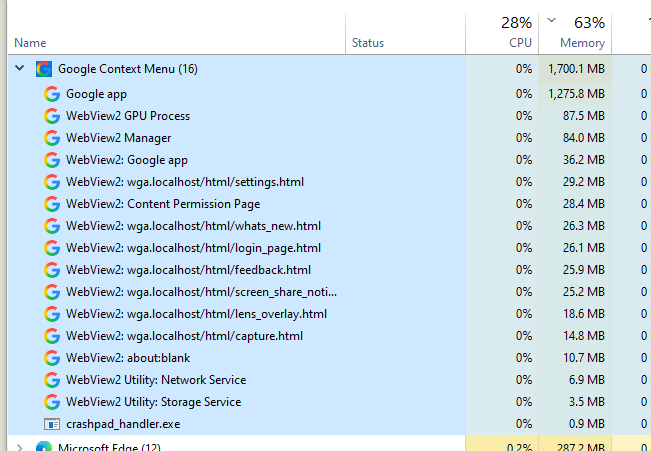
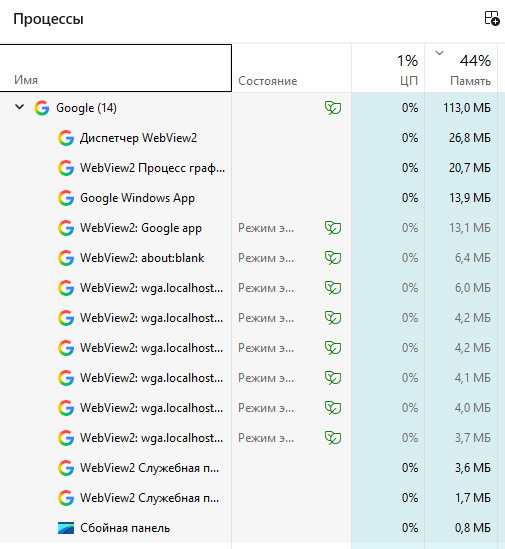
Я вот даже в задумчивости сейчас: все эти возможности по сравнению с веб версией, а стоят ли они того чтобы эта программа постоянно висела в памяти?
Или я туплю, но голосового ввода нет, отвечает не Джемини, а поиск гугла.
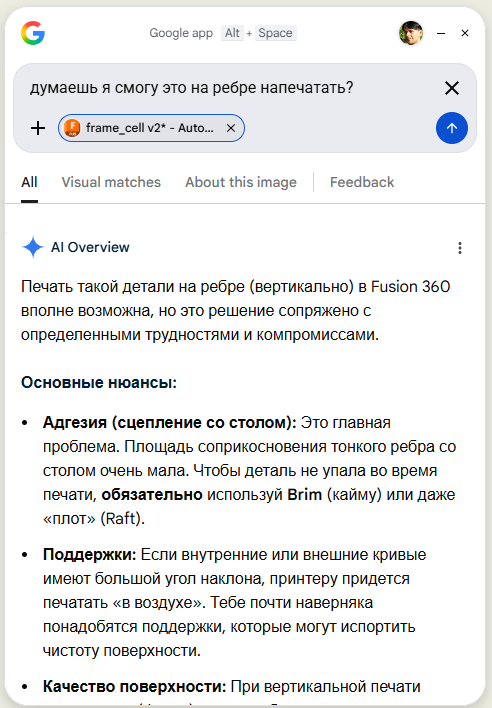
UPD Присмотрелся у меня окно немного не так выглядид, как у Экслера, и нет режима ИИ.
То есть вообще не могу вести диалог, а только отдельные запросы, как в поисковик делать.
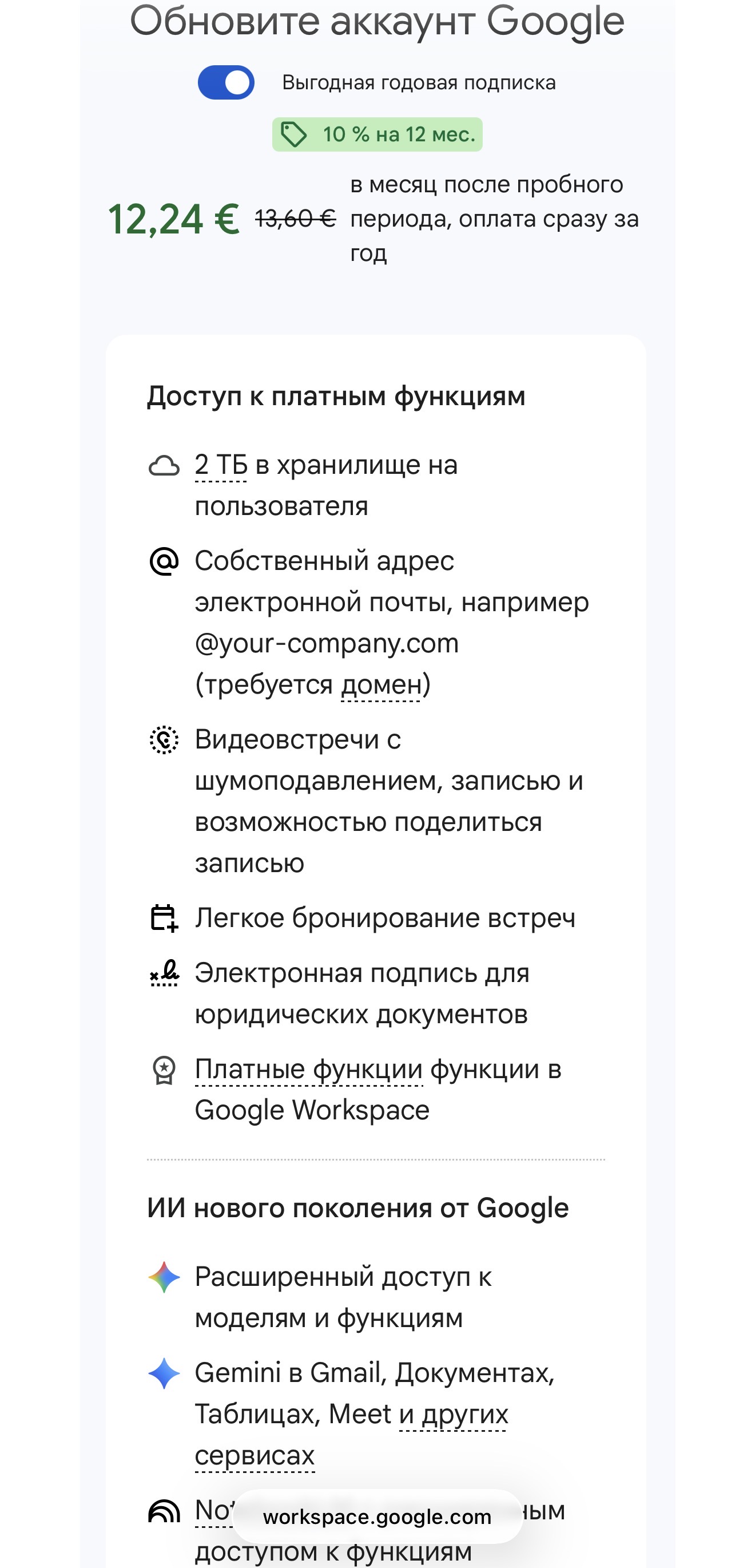
Достаточно активировать Гугл воркспейс на 1 пользователя (что-то около 13 евро в месяц), чтобы получить 1 тб диска и про подписку на Гемини. Ну и еще какие-то плюшки там есть)
Что-то поменялось?
Лет 10 назад оставался только один акк и из-за повышения цен я хотел спрыгнуть, но файлы и ссылки на доступы к ним нужно было переносить на обычный Гугл. Это бы повлекло больше проблем, чем экономии, поэтому я так и сижу на 1 акаунте, Гугл никогда не был против этого.
xlsx файлы ему скормить нельзя, только pdf итп
Есть у кого-то опыт ?
Гугл уже предлагал Джемни на мак поставить, но я пока подожду - тут вроде как локальная сири стала оживляться.
2. А Микрософту можно давать? А антивирусам?
Копирастия - натянут сову на глобус в легкую (у него цитата из двух слов из нашего произведения)
Недостаточно толерантен - оскорбил представителей %некаяГруппаЛиц% (у него на компе нашелся шарж на тему)
+100500 вещей найденных в файлах 20-летней давности, о которых вы давным-давно забыли.
А теперь на свякий случай представьте, что злоумышленники получили доступ к вашему Gemini на компе (а это нейросетями за счет prompt injection это вполне может случиться), и у них оказался такой замечательный функционал.
Это не с целью запугать пишу, а к тому, что надо не забывать и про эту сторону всяких ИИ, которые могут много чего делать на вашем компе.
ChatGPT: пишет развернутое письмо на пару абзацев, какой превосходный сервис у страховой компании менеджера и какой плохой сервис у страховой компании Алекса
Алекс, краем глаза видит какое-то письмо и просит Gemini: что это там, в двух словах?
Gemini: какой-то каброн хочет, чтобы ты перешел в их страховую
Алекс Gemini: напиши вежливый отказ
Gemini: пишет развернутый ответ на два абзаца с прологом и эпилогом
Менеджер страховой компании краем глаза видит какое-то письмо и спрашивает ChatGPT: что там ещё?
ChatGPT: Алекс отказался
Сдается мне - это были прокладки между копайлотами и клодами. Теперь агенты всю эту фигню напрямую пишут и таблички в экселях двигают.
Если бы ещё на результаты поиска в AI mode можно было полагаться. / Здесь пишут, что, по результатам исследования, ошибочен примерно каждый десятый ответ.
3dnews.ru
"Найди и настрой мне ВПН обходящий РКН"
и он всё зделол👌
Только внимательно, разумеется, может и весь диск убить...
Помимо OpenClaw, вот наш человек телега Ларченко
через "Power Automate for Desktop" делает это тоже
upd: про ПК соврал… частенько пользуюсь Линзой в поисковой строке Google в браузере. Особенно когда нужно проверить какую-то хайповую картинку на фейковость.
upd2: про «5 лет» тоже соврал. Вспомнил, что впервые я Линзой начал пользоваться на Xiaomi Mi Max 2, а это значит ближе к 10 годам. Похоже это приложение заслуживает отдельного обзора.
Особенно это последняя мода записывать ролики на каждый чих. Ужос - хочешь что-то быстро узнать и надо выслушивать разглагольствования особо умного монетизатора. Страничку с изображениями не сделать, обязательно надо 5-10-минутный ролик записать. Если ты им будешь пользоваться - то постоянно старт-пауза-старт-пауза. Ну и вообще Практически никогда не хочется запускать что либо со звуком на телефоне, что еще и требует твоего внимания.
* Вот как сможет понять случайного докладчика, и сделать выжимку с дополнениями, тогда поговорим!
-- ВЫ НАХОДИТЕСЬ ЗДЕСЬ --
...
Ролик перечисляет семь любопытных фактов:
1. Испанский 2-й по распространенности язык (500 млн. чел.), после китайского. Но больше всего в Мексике, а не в Испании.
2. В Испании больше всего за́мков в мире — более 10 тыс.
3. В книге рекордов Гиннесса самый старый ресторан в мире (с 1725 года). Находится в Испании.
4. Единственная в Европе пустыня. Называется Табернас. Вестерны и военные фильмы снимают там.
5. Часовой пояс был изменен во время второй мировой и больше не менялся. Поэтому вот почему кажется, что в Испании так поздно едят.
6. Испания — мировой лидер по пляжам отмеченных «голубым флагом». Не знаю, что это значит, но говорится в ролике, что это «признание чистоты и качества воды». Испания превосходит по этому показателю страны у которых длина береговой линии больше.
7. У Испании самый странный гимн — у него нет официального текста.
На коротких роликах ранее не проверял. Думал, что это только на длинных так из-за распыления внимания. Но оказывается, что даже на трехминутных тоже.
Pro/Flash сильно различаются по моему опыту
Most Castles in the World [00:00:46]: Spain has more castles than any other country. It is estimated that there are over 10,000 castles spread across the territory, with many being abandoned or hidden in tiny villages, while others are still open to visitors.
The World's Oldest Restaurant [00:01:05]: Located in Madrid, Botín holds the Guinness World Record for the oldest restaurant in the world. It has been open since 1725, surviving wars and dictatorships, and still serves food today.
Europe's Only Desert [00:01:36]: Spain is home to the only desert in Europe. The Tabernas Desert, located in Almería, has been used as a backdrop for dozens of Hollywood movies, especially classic Westerns.
The "Wrong" Time Zone [00:01:53]: Geographically, Spain should be in the same time zone as the UK. However, the time zone was changed during World War II and was never changed back. This is one of the main reasons why people in Spain eat lunch and dinner so late.
World Leader in "Blue Flag" Beaches [00:02:09]: Spain has one of the highest numbers of "Blue Flag" beaches in the world, which is an international award recognizing exceptional water quality and cleanliness.
An Anthem Without Lyrics [00:02:37]: The Spanish national anthem is one of the few in the world that does not have official lyrics. Despite many attempts to add words to it, none have ever been officially accepted
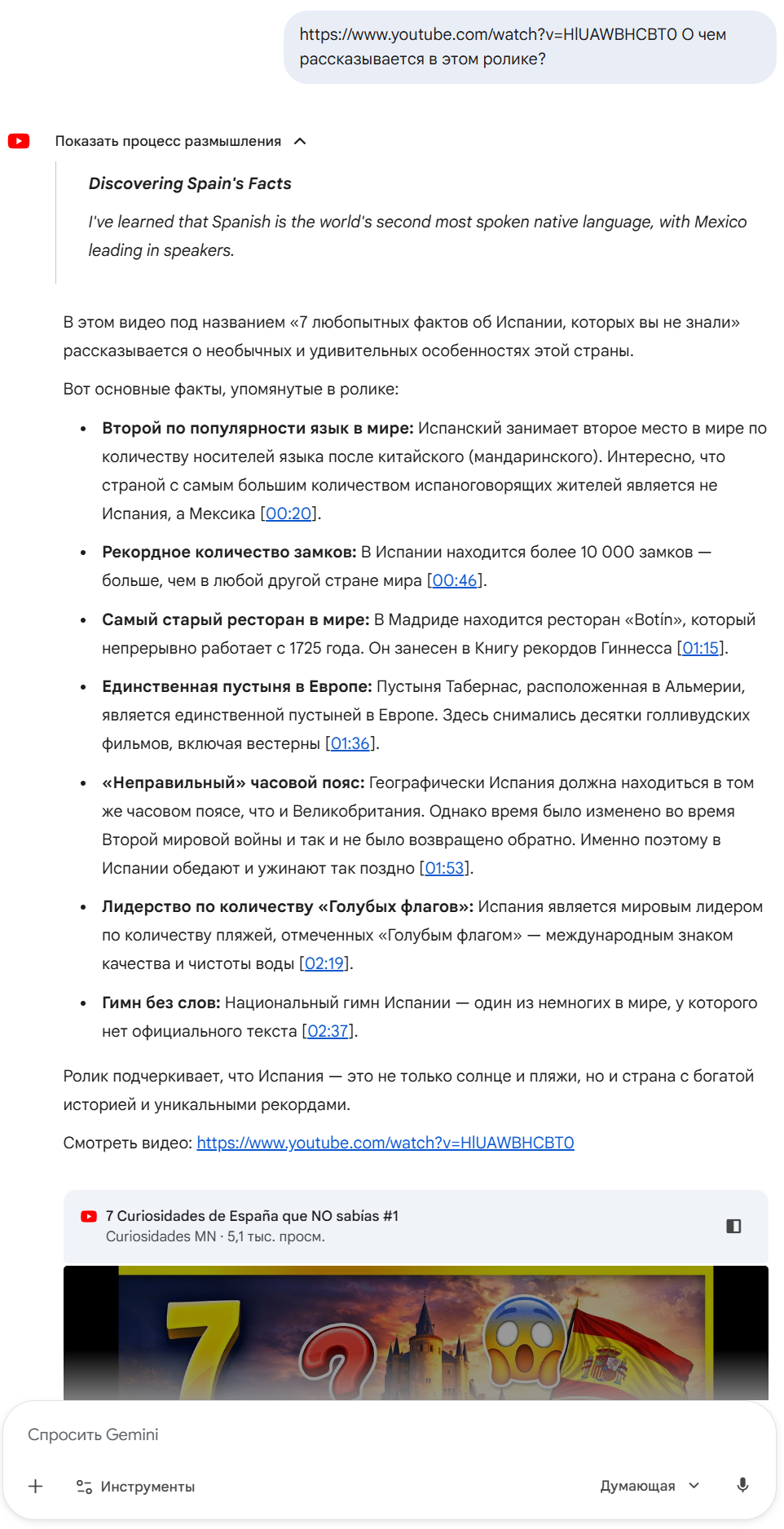
Вот 7 любопытных фактов, которые перечисляются в видео:
Испанский — второй по распространенности родной язык в мире [00:00:20]. По количеству носителей он уступает только китайскому (мандаринскому) языку. При этом больше всего испаноговорящих людей живет не в Испании, а в Мексике.
В Испании больше всего замков в мире [00:00:46]. По оценкам, по всей территории страны разбросано более 10 000 замков. Некоторые из них заброшены, а другие отлично сохранились и открыты для посетителей.
Самый старый ресторан в мире находится в Мадриде [00:01:05]. Заведение под названием Botín занесено в Книгу рекордов Гиннесса. Оно непрерывно работает с 1725 года, пережив множество войн и смен власти.
В Испании находится единственная пустыня в Европе [00:01:36]. Она называется пустыня Табернас, расположена в провинции Альмерия и не раз становилась съемочной площадкой для голливудских вестернов и военных фильмов.
Испания живет в «неправильном» часовом поясе [00:01:53]. Географически страна должна находиться в одном часовом поясе с Великобританией. Однако во время Второй мировой войны время перевели, и обратно так и не вернули. Именно поэтому испанцы так поздно обедают и ужинают.
Лидер по количеству пляжей с «Голубым флагом» [00:02:19]. Ежегодно сотни испанских пляжей получают этот международный сертификат, подтверждающий высочайшее качество и чистоту воды.
Один из самых необычных гимнов в мире [00:02:37]. Гимн Испании — один из немногих в мире, у которого нет официального текста. Было предпринято множество попыток подобрать к нему слова, но ни одна из них не увенчалась успехом.
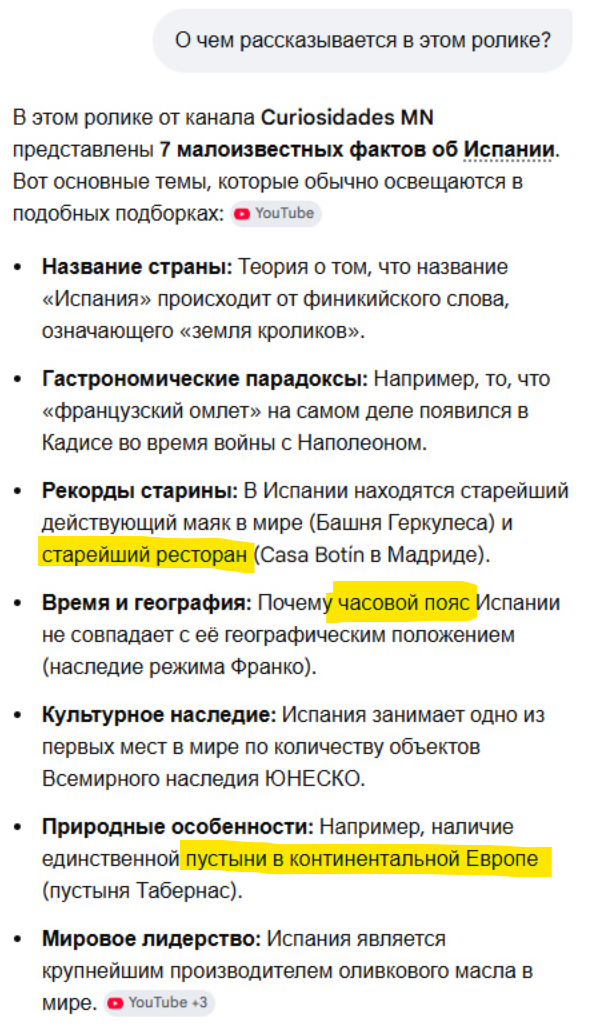
"Вот основные темы, которые обычно освещаются в подобных подборках".
Pro/Flash сильно различаются по моему опыту
Для чистоты эксперимента я сохранил в точности запрос как на скрине у Алекса: «О чем рассказывается в этом ролике?» Можете сравнить с пунктами, полученными после прослушивания ушами.
Я себе специально тулзу запилил которая скачивает субтитры и делает из них тайм-коды (т.е. фактически подробный список обсуждаемых тем и вопросов).
Во многих случаях очень удобно - можно пробежать глазами по диагонали, понять что в основном не стоит тратить время и при необходимости ткнуть в пару тройку фрагментов.
Глюки бывают крайне редко. Даже с флэшовой моделью проблем почти нет. Но на неанглоязычных роликах длиннее часа приходится подключать джемини про. На них флэш уже начинает пропускать часть тем если спикер часто переключается между короткими вопросами.
Оставляю коммент не для вас, но чтобы люди не прошли мимо удобнейшего инструмента.
Есть 2 способа, попросить Гемини или воспользоваться Ноутбук ЛМ - и там и там вы получите точнейшую информацию.
Гемини можно задать краткий или развернутый пересказ, в Ноутбук ЛМ она вам на два голоса устроит целое шоу, информативное и полезное.
Рекомендую попробовать.
Потому что им Гугл не даёт.
А Гугловские ИИ, Гемини, просматривает, прослушивает до мелких подробностей, она полностью мультимодальна.
Открыл на openrouter чат Gemini 3 Flash Preview, говорю сделай мне полный транскрипт этого видео (на что другие модели начинают рассказывать что не имеют доступа к полному содержанию видео и просят загрузить им субтитры или еще что).
Гемини же бодро взялась за дело и через несколько секунд выдала
В этом видео доктор Базетт объясняет системный подход к написанию математических доказательств, используя в качестве примера утверждение о четности/нечетности чисел.
...
Что я делаю не так?
Вы берете посторонний сервис и на постороннем сервисе не ту модель.
Конечно, у неё не будет доступа и она вам нафантазирует с три короба, это называется реконструкция, модели это обожают.
Зайдите в свой аккаунт Гугл и там, выбрав Гемини финкинг (думающая) попросите это сделать.
Заморочился получить прямой доступ к Gemini. Не так сложно оказалось в конце концов.
В собственном интерфейсе даже быстрая версия делает полную стенограмму просто по ссылке на ютуб. Не из субтитров, это видно по содержанию.
Либо он пишет скрипт поиска в файлах по RegExp
Эта утилита ищет локальные файлы в Windows Indexed Map. Примерно так-же как поисковая строка на такс-баре. И, например, искать фото по описанию, semantic search, она не может. Ладно, есть другие средства.
Похоже, юристы скоро станут еще менее нужны, чем копирайтеры и художники.