
Обзор продвинутой мыши MX Logitech MX Anywhere 3S
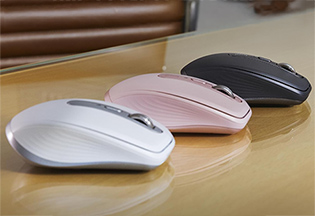 Я делал обзоры очень продвинутых мышей Logitech MX Master 2S и Logitech MX Master 3, а вот обзор мышки Logitech MX Anywhere 3S, на которую я в итоге перешёл после MX Master 3, я так почему-то и не сделал. Но тут мне пришлось эту мышь заново заказывать, я и подумал, что почему бы мне не написать её обзор, тем более что модель эта вполне актуальная, в линейке MX Anywhere более новой модели пока нет. А мышка, между прочим, очень достойная, и я когда пытался понять, могу ли я её на что-нибудь заменить, то выяснилось, что не могу - мне нужна именно она.
Почему я перешёл на эту модель и почему мне важна именно она? Перешёл я с MX Master 3, потому что она уж больно велика для моей небольшой ладони. Я всегда предпочитал небольшие мышки, и Logitech MX Anywhere 3S меньше и ниже этих монстров MX Master 2S и 3 - вот она рядом с MX Master 2S.
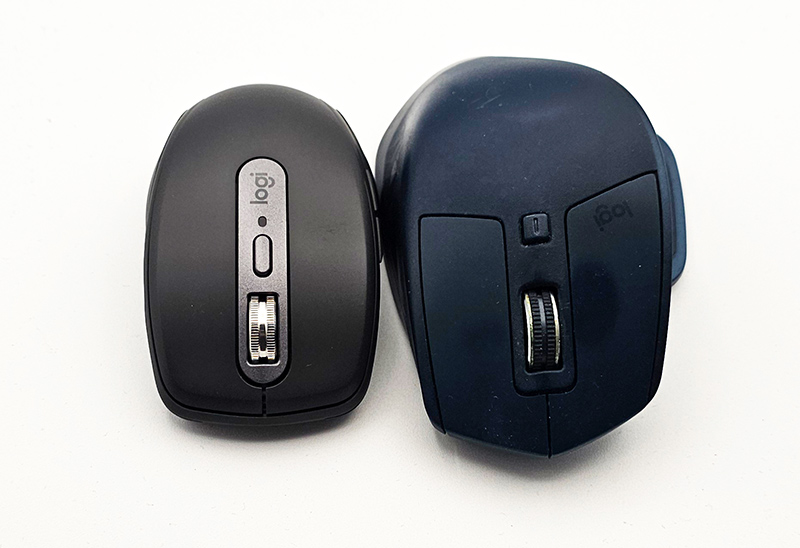
При этом MX Anywhere 3S имеет три важных особенности продвинутых мышек Logitech:
- у неё есть инерционное колесо с умным режимом работы SmartShift;
- поддерживается одновременное сопряжение до трёх устройств;
- есть режим Flow, позволяющий перемещаться между тремя устройствами.
Также у неё есть и другие интересные возможности: настройки поведения мыши, колёсика и кнопок для конкретных программ, вроде Photoshop, но мне это уже не так важно.
Ну и при этом она стоит заметно дешевле этих монстрообразных топовых мышек, потому что, например, MX Master 4 стоит 130 евро, а эта мышка стоит 70 евро, что вполне терпимо, учитывая то, что предыдущая такая мышка у меня проработала почти три года и проехала за это время более 200 километров (было подсчитано).
Ну, вот и давайте с ней познакомимся, раз она такая интересная - Logitech MX Anywhere 3S.
Технические характеристики
Принцип работы: оптическая лазерная, сенсор Darkfield (работает на стекле толщиной от 4 мм)
Интерфейс подключения: Bluetooth Low Energy, радиоканал 2,4 ГГц через Logi Bolt (приёмник приобретается отдельно)
Радиус действия: до 10 м
Разрешение сенсора: 200-8000 dpi, настройка с шагом 50 dpi
Ёмкость аккумулятора: 500 мА·ч, Li-Po
Время автономной работы: до 70 дней
Зарядка: Type-C, 1 минута зарядки обеспечивает до 3 часов работы
Количество клавиш: 6
Количество колёс прокрутки: 1
Колесо прокрутки: электромагнитное MagSpeed, пошаговый и инерционный режимы, автоматическое переключение SmartShift
Горизонтальная прокрутка: вращением колеса с удержанием боковой кнопки
Переключение между устройствами: Easy-Switch, до 3 устройств
Дополнительно: тихие основные кнопки, настройка через Logi Options+
Габариты: 100,5 × 65 × 34,4 мм
Вес: 99 г.
Варианты цветов: чёрный, белый, розовый
Цена: 70 евро в испанском Amazon
Комплект поставки
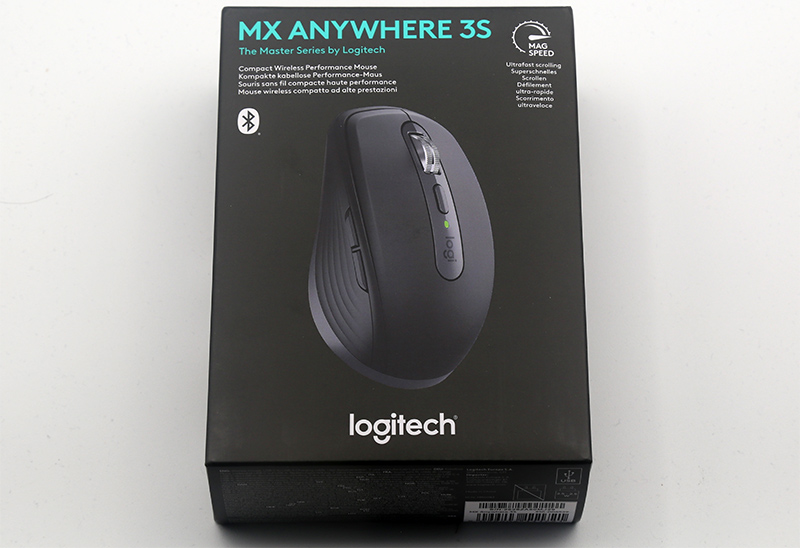
Упаковка.
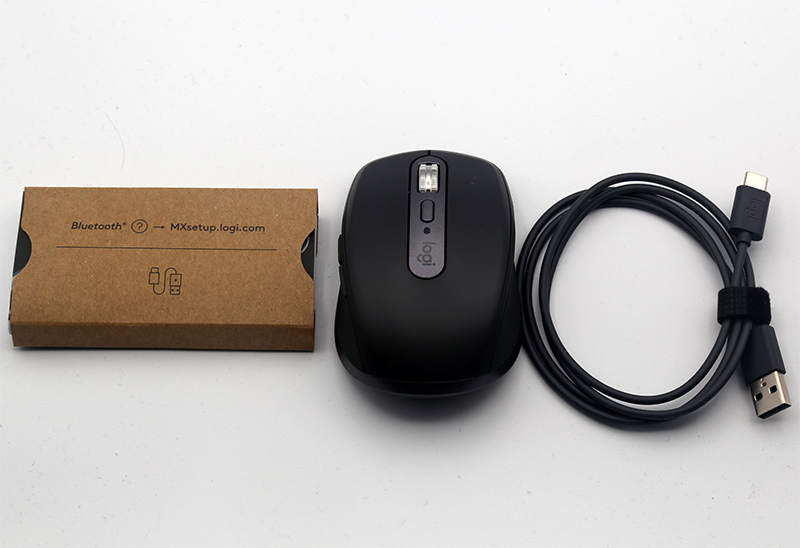
Комплект поставки: мышка, кабель для зарядки, руководство пользователя.
Внешний вид и особенности
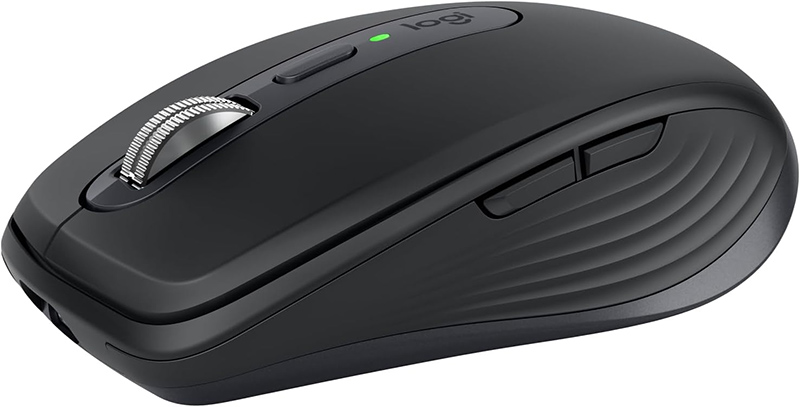
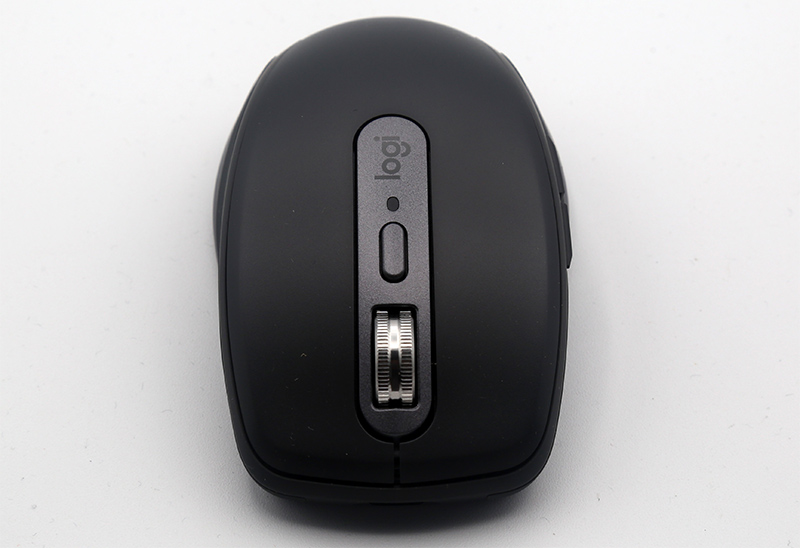
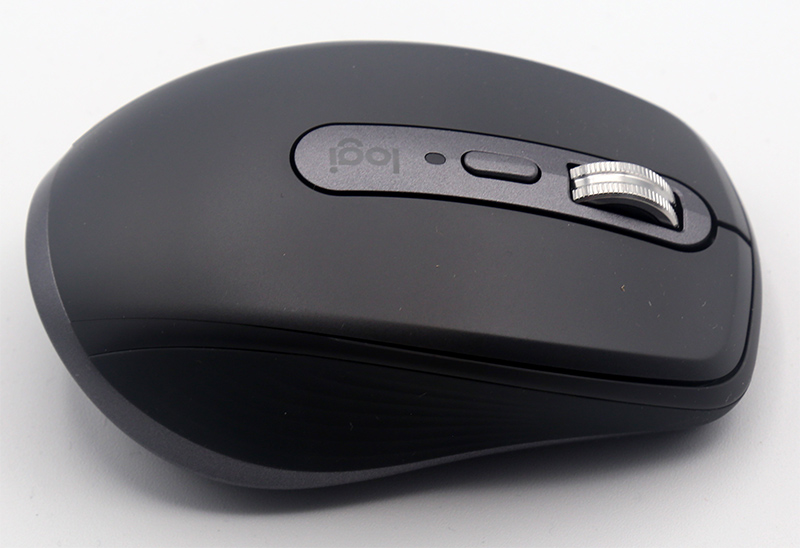
На верхней части находится светодиод, показывающий процесс зарядки, кнопка переключения режимов колёсика, правая и левая кнопки (почти бесшумные). На грани слева находятся две кнопки. По умолчанию они выполняют действия 'Назад' и 'Вперёд', а если удерживать одну из них и вращать колёсико, включается горизонтальная прокрутка.
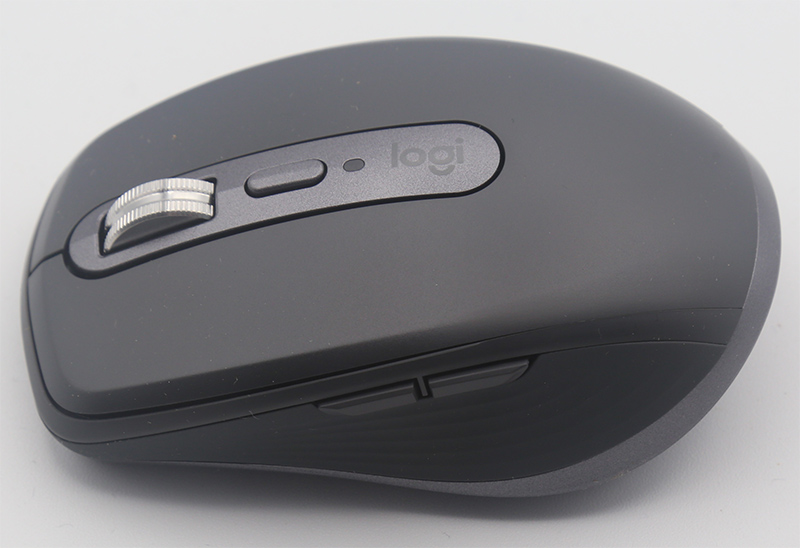
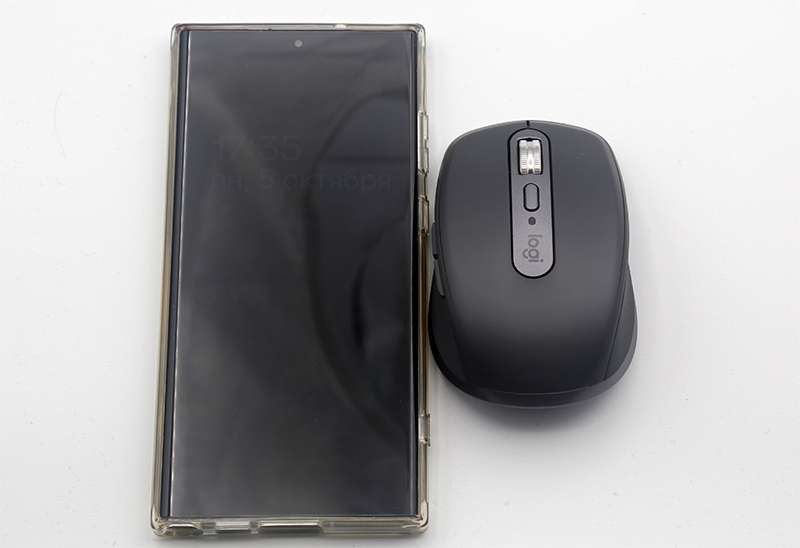
Фото мышки рядом с моим Samsung Galaxy S23 Ultra для оценки габаритов.
Вид сверху. Порт для зарядки находится на передней грани, мышкой можно продолжать пользоваться в процессе зарядки (если кабель достаточно длинный).
На правой грани никаких кнопок нет.
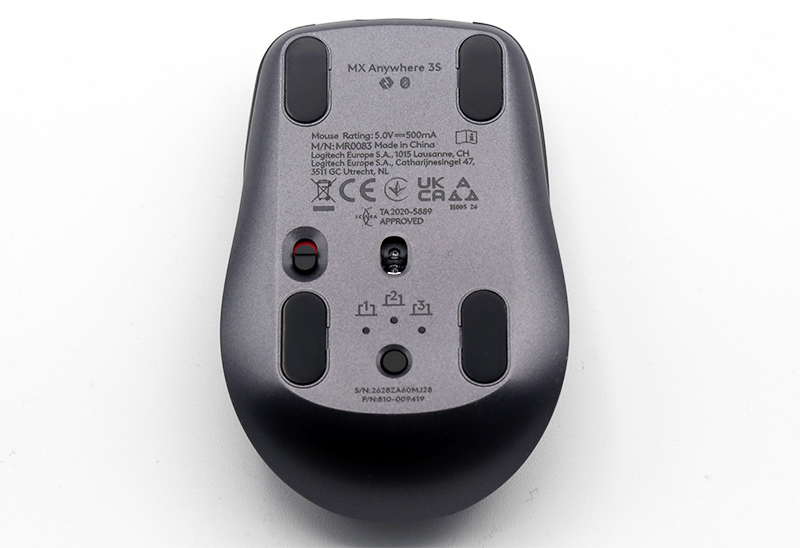
На нижней крышке расположены тефлоновые ножки, облегчающие мыши скольжение, включатель/выключатель, а также кнопка переключения между устройствами и три индикатора сопряжённых устройств. У этой мыши в комплект не входит адаптер Logi Bolt для подключения по радиоканалу, но его можно приобрести отдельно.
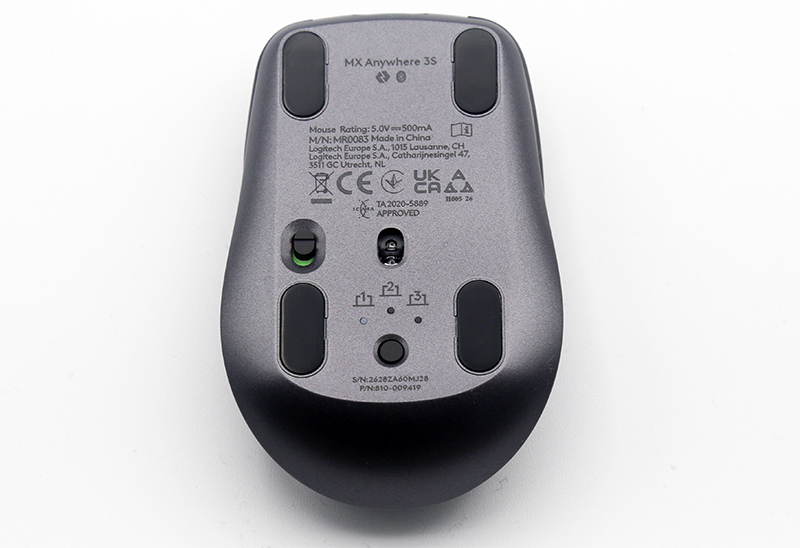
При первом включении мыши она немедленно начинает искать, с кем бы ей спариться, и светодиод первого устройства мигает белым цветом - мышка готова к сопряжению.
Работа устройства
Мышка подключается к вашему устройству самым обычным образом - через подключение по Bluetooth. В некоторых случаях ПК или ноутбук могут сами обнаружить мышку в режиме сопряжения и предложат подключить её.
Чтобы получить все возможности настроек, нужно загрузить и установить программу Logi Options+.
После этого программа сама увидит мышку и покажет основные возможности её настройки.
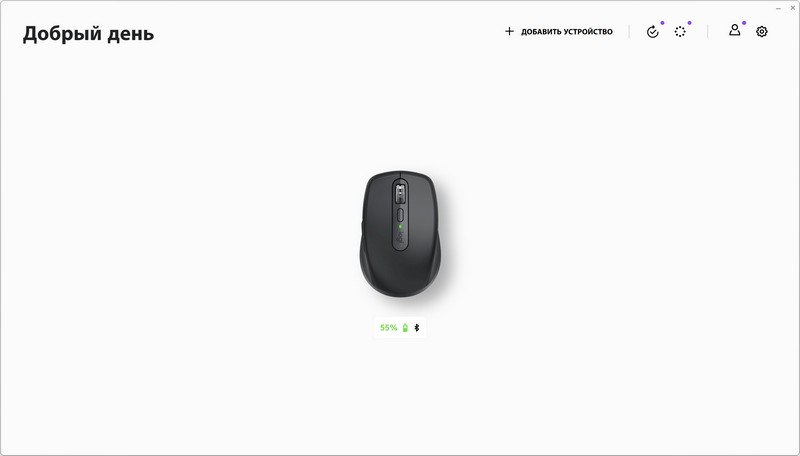
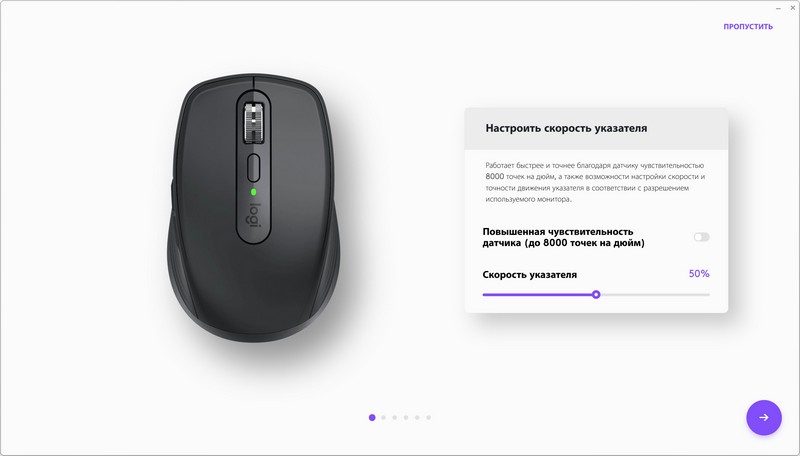
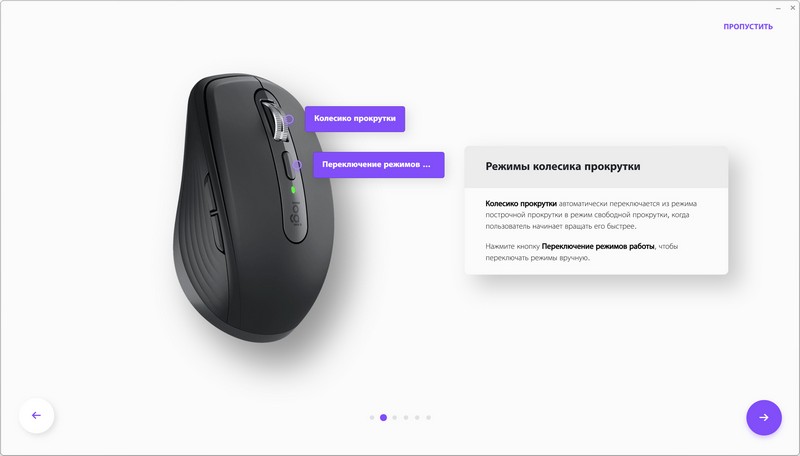
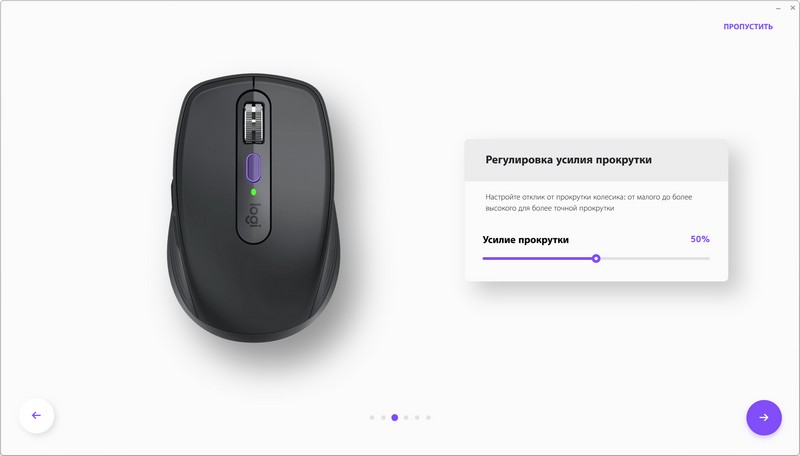
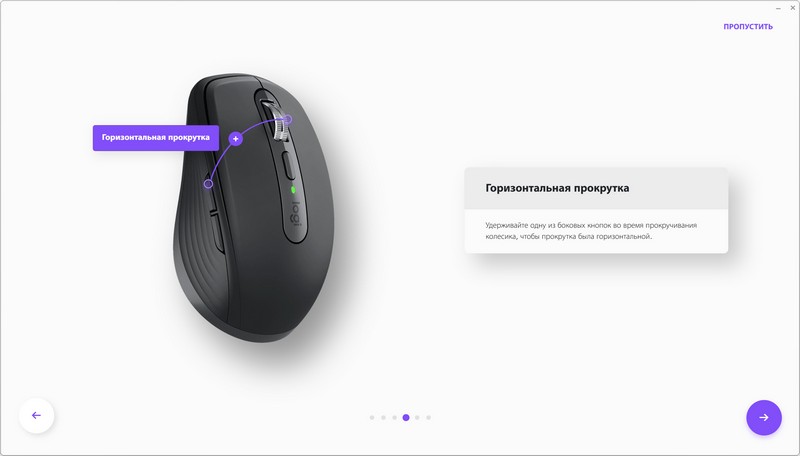
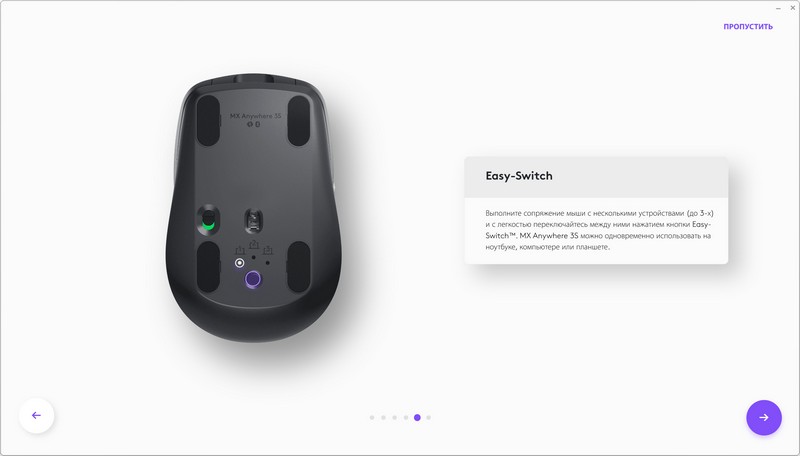
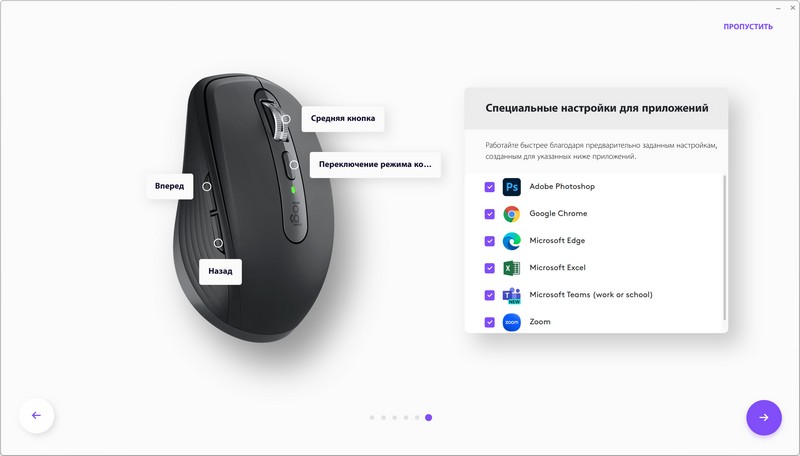
А здесь показывается специальная настройка для выбранных вами приложений.
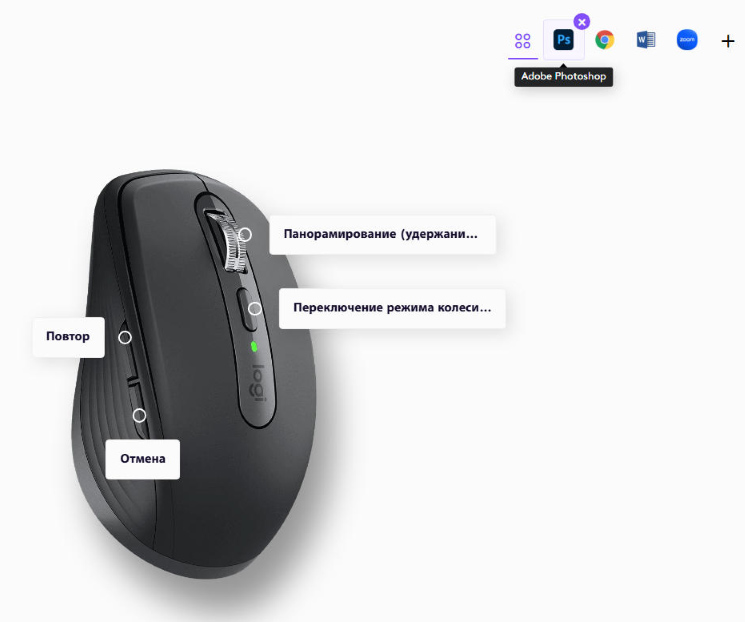
И для каждой из настроенных программ вам покажут, как именно мышка будет настроена.
Главное окно программы.
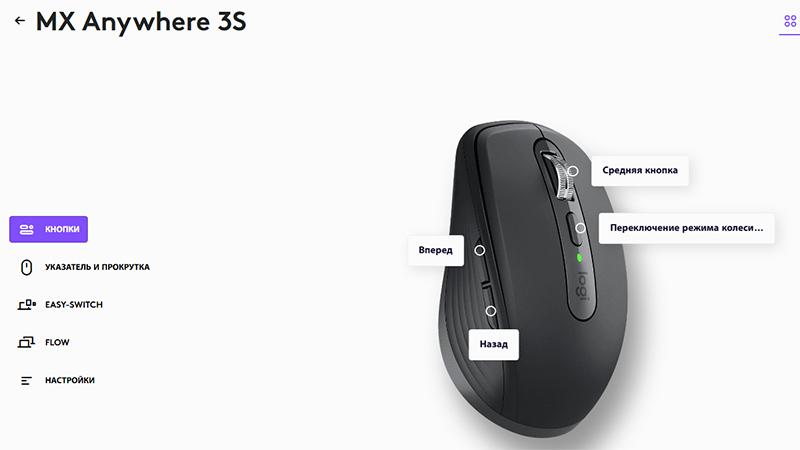
Для четырёх настраиваемых кнопок можно выбирать разные действия, и там очень много вариантов настроек - вот, например, для переключения режима колёсика (и то же самое меню - для всех четырёх настраиваемых кнопок).
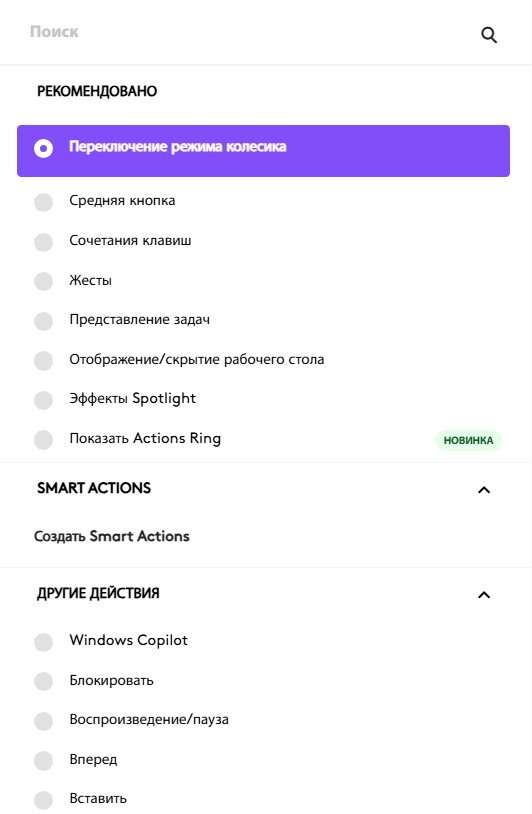
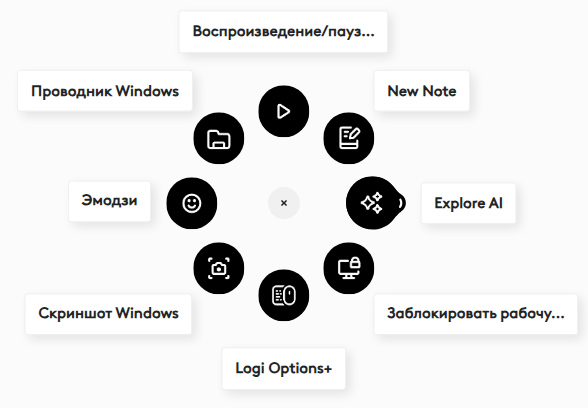
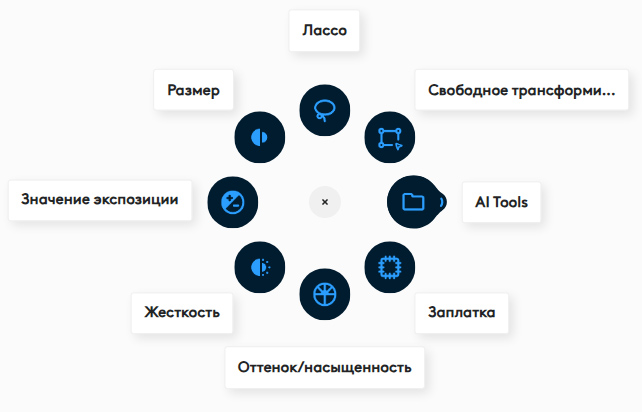
Показать Actions Ring - это довольно интересная штука. Если выбрать его, то по нажатию кнопки будет открываться кольцо с восемью пиктограммами, и на каждую из них можно навешивать желаемое действие.
Вот, например, Actions Ring для общего профиля.
А вот он для Photoshop.
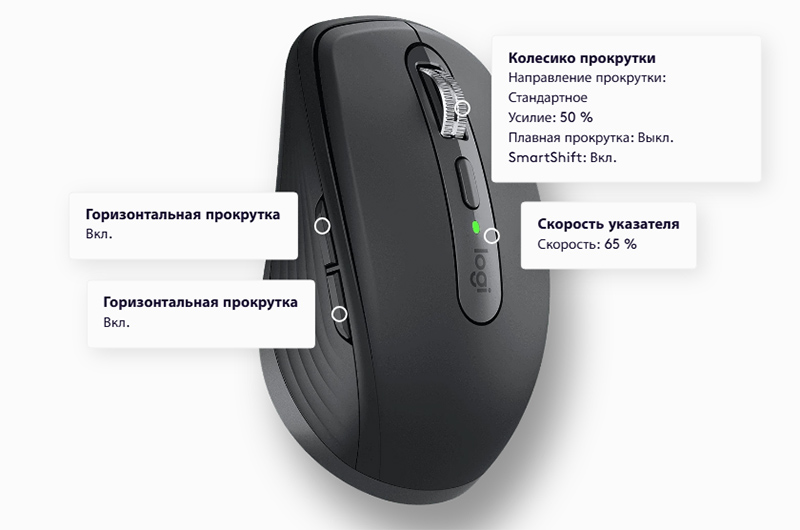
Раздел программы "Указатель и прокрутка". Можно регулировать усилие колёсика, включать плавную прокрутку и SmartShift (этот режим мне нравится больше всего). Также можно регулировать скорость указателя.
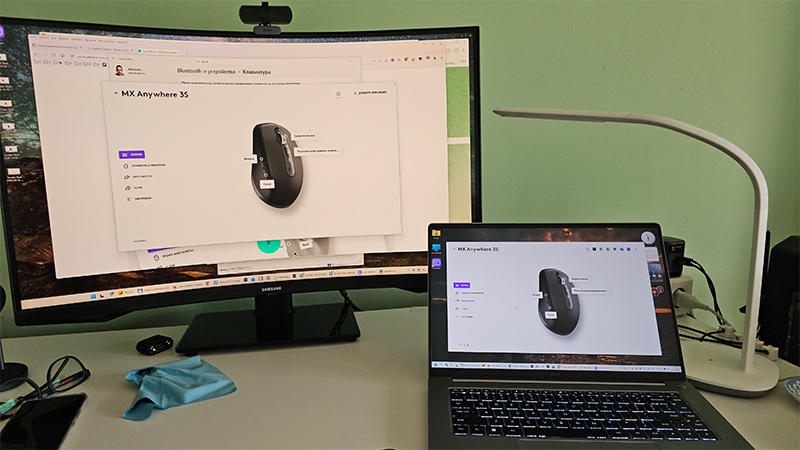
Режим Flow - это когда можно переключаться между различными устройствами одним движением (они должны быть сопряжены с мышью и на них должно быть установлено приложение Logi Options+). Вот, например, ноутбук, к которому мышка также подключена, стоит рядом с монитором ПК, и для переключения мыши на ноутбук мне на мониторе ПК нужно просто подвести курсор к краю экрана и как бы чуть дальше - курсор появится на экране ноутбука. В определённых случаях это довольно удобно.
Также в программе Logi Options доступны так называемые Smart Actions.
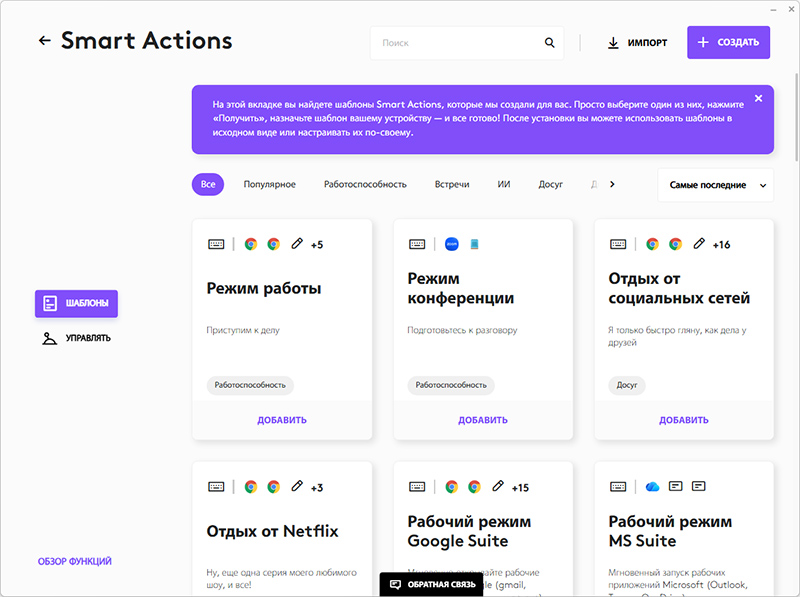
Это целые сценарии действий и триггеров, которые можно редактировать и настраивать под себя. Например, вот ответ на сообщение с помощью ИИ.
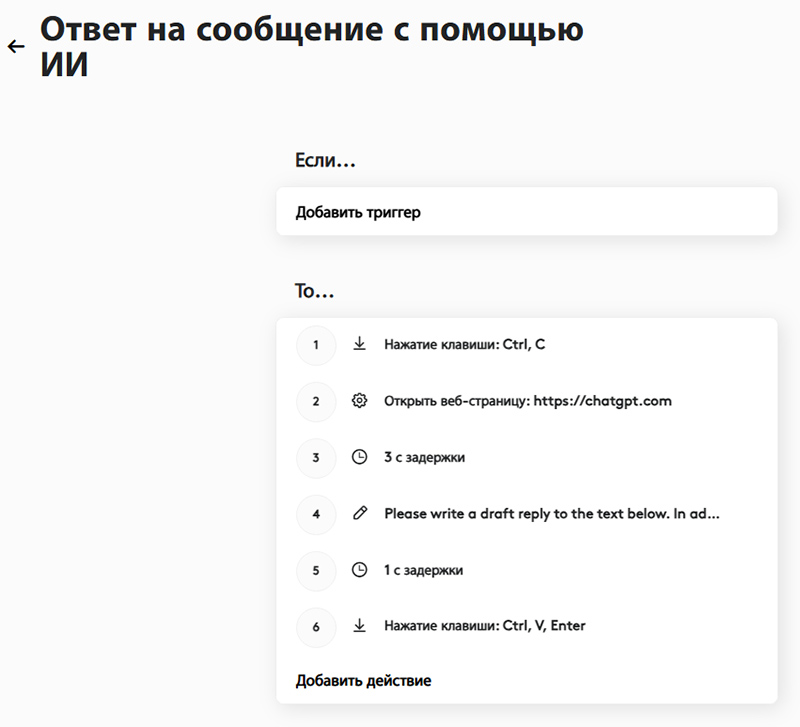
Можно добавлять какие-то триггеры, добавлять действия.
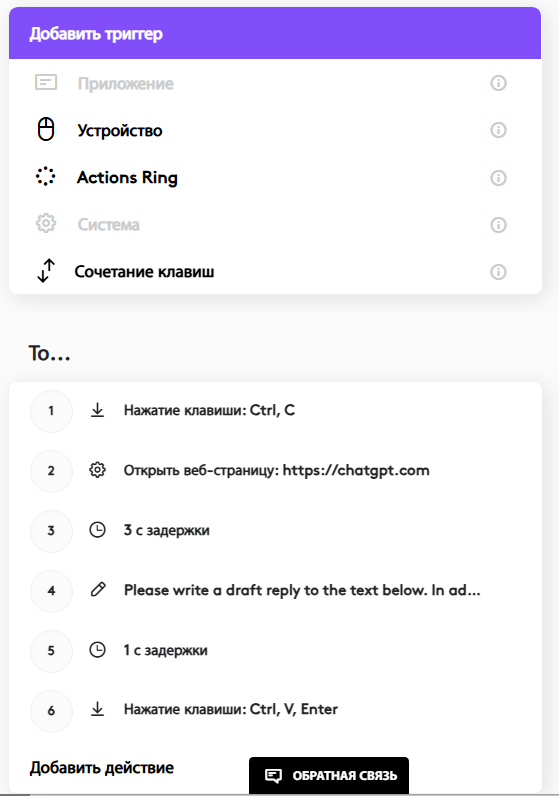
Также вы можете создавать свои собственные сценарии.
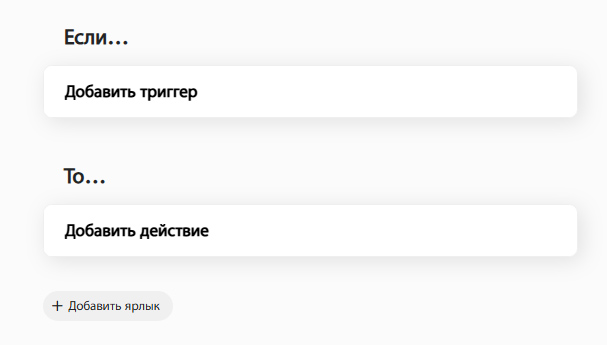
А потом готовый сценарий можно навесить, например, на какую-то из кнопок мыши.
Перехват клавиши PrintScreen
У программы Logi Options+ есть одна неприятная особенность: она перехватывает клавишу Print Screen и после этого при нажатии на PrintScreen программа делает скриншот полного экрана в формате PNG и кладёт его на рабочий стол. Причём комбинации Alt и Ctrl с PrintScreen ничего не дают. Я же много лет для скриншотов использую отличную программу FastStone Capture, и меня такое поведение Logi Options+ не устраивало по определению. Причём раньше это даже исправить толком было нельзя - я писал об этом.
Однако, судя по всему, Logitech за подобные проделки пользователи как следует насовали в панамку, и теперь в настройках клавиатуры в этой программе (а у меня же клавиатура - тоже Logitech) они добавили возможность вернуть обычный системный снимок экрана, то есть действие клавиши PrintScreen не перехватывается, ура, ура!
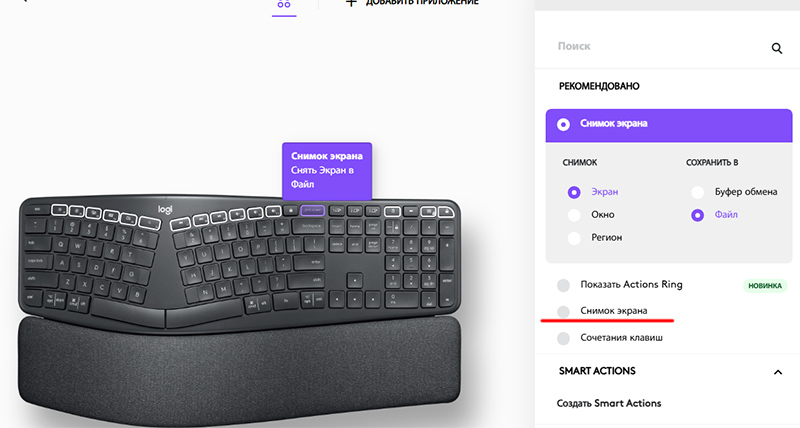
Но вот что при этом делать тем, у кого нет беспроводной клавиатуры Logitech - я, честно говоря, не знаю. Видимо, просто не использовать это приложение, если нужен нормальный PrintScreen.
Наблюдения при работе и выводы
Эта мышка мне хорошо знакома, и повторюсь - для моих задач и предпочтений это лучший вариант. (Я пробовал другие продвинутые мыши.) Мне здесь очень важно инерционное колёсико (один раз его попробуешь, и на мышках с обычным пошаговым колёсиком уже работать не будешь по определению), также очень удобен комбинированный вариант: когда нужно скроллить, грубо говоря, построчно, оно работает как шаговое, но как только нужно прокрутить несколько экранов, то просто одним движением запускаешь колёсико вращаться, а потом его тормозишь там, где нужно.
Производитель обещает, что от одного заряда мышка будет работать 70 дней, но при моей загрузке 70 дней не получалось, получалось где-то 50-60, что тоже очень даже хорошо.
Для полной зарядки с нуля мышке требуется два часа (она заряжается на мощности в 1 Вт), но при этом мышкой можно пользоваться.
У разряженной мышки буквально минутная зарядка даёт примерно 2-3 часа работы.
Отличная мышка, на мой взгляд, своих денег стоит на все сто!
Но есть кто-то знает ещё варианты, где одну мыш можно подключить к нескольким устройствам и между ними переключаться удобно - расскажите.
Сценарии, требующие переключения только мыши и чтоб при этом переключение кнопкой на днище удобство использования как-то ломало, я себе не очень представляю, хотя и допускаю, что они есть.
P.s. тоже постоянно пользуюсь похожими мышками, сейчас у меня Rapoo MT560. На таких мышках я всегда переназначаю левые боковые клавиши, которые под большим пальцем, под действие клавиатуры PageUp и PageDown. Становится очень удобно листать любые документы, сайты, чаты и т.д.
Но на моей ближе к переднему краю левого бока имеются еще две клавиши.